![横長(ホワイト).png]](https://kb.fairgrit.com/hs-fs/hubfs/%E6%A8%AA%E9%95%B7(%E3%83%9B%E3%83%AF%E3%82%A4%E3%83%88).png?height=40&name=%E6%A8%AA%E9%95%B7(%E3%83%9B%E3%83%AF%E3%82%A4%E3%83%88).png)
契約情報は請求書の生成や延長確認に関する機能で使用されます。
具体的な手順は下記の通りです。
1.営業活動を開く
メニューバー 営業業務>「営業活動」をクリックします。
営業担当者が未設定の場合は、契約情報を登録する従業員を選択し、プルダウン上で
「希望単価」「最寄駅名」「営業担当者」を入力し、「開始」ボタンをクリックします。
2.営業待ちステータスの従業員をクリックする
営業担当者が設定されると、営業開始待ち欄に「営業待ち」ステータスで表示されます。
契約情報を登録する従業員を選択します。.png?width=670&height=137&name=%E5%96%B6%E6%A5%AD%E6%B4%BB%E5%8B%95-Fairgrit%C2%AE%20(100).png)
3.営業ステータス横の・・・をクリックする
従業員名の横に営業ステータスが表示されているので、・・・ボタンをクリックします。.png?width=670&height=216&name=Fairgrit%C2%AE%20(29).png)
4.「案件決定」を選択して契約情報を入力する
案件決定をクリックすると、「通常の営業をスキップして、確定した案件応報を直接入力します。」と表示されます。「案件決定」をクリックします。.png?width=670&height=233&name=Fairgrit%C2%AE%20(24).png)
5.案件情報を入力する
案件情報の入力欄が表示されるので案件名や契約期間等を入力します。
「必須」と記載のある項目は必須入力、記載のない項目は後から入力ができます。
入力後、保存する場合は「保存」して完了です。続いて入場情報を登録する場合は「保存して進む」をクリックします。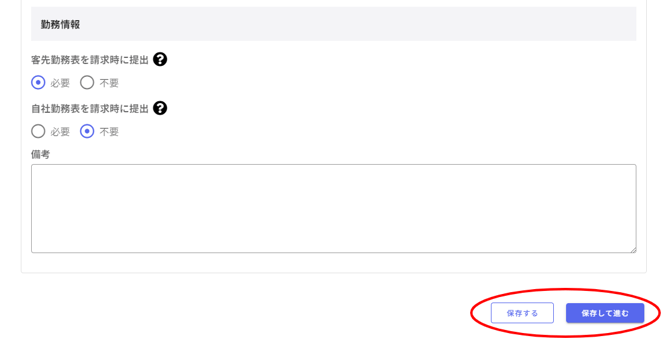
6.入場情報を入力する(1/2)
入場情報欄の「登録する」ボタンをクリックします。
7.入場情報を入力する(1/2)
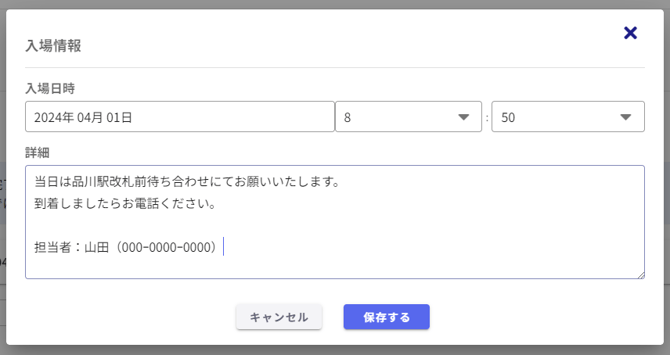
入場日時、詳細を記入して「保存する」ボタンをクリックします。
8.案件を確定して完了する
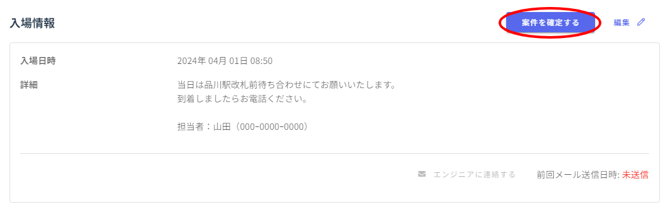
入場情報まで入力できたら営業終了として取り扱うことができます。
「案件を確定する」ボタンをクリックして「確定」または「確定して入場情報を連絡」を選択してください。
案件情報、入場情報それぞれをエンジニアに連携することができます。ご活用ください。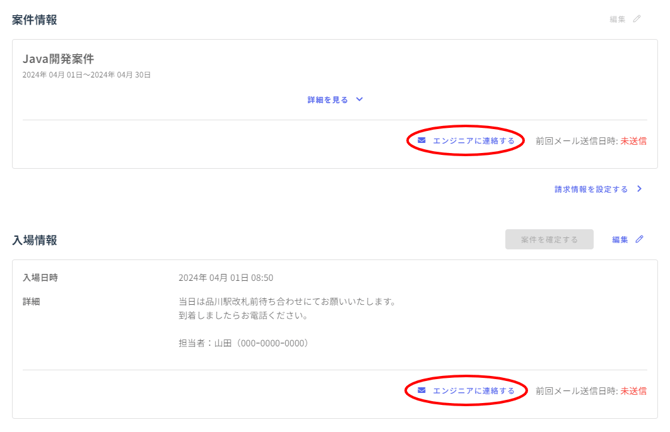
📝登録した契約情報は後から変更できますか?
メニューバー「案件管理」>「契約一覧」から確認できます。
各月の単価をクリックすると契約内容が表示され、「編集モード」ボタンから編集することができます。