![横長(ホワイト).png]](https://kb.fairgrit.com/hs-fs/hubfs/%E6%A8%AA%E9%95%B7(%E3%83%9B%E3%83%AF%E3%82%A4%E3%83%88).png?height=40&name=%E6%A8%AA%E9%95%B7(%E3%83%9B%E3%83%AF%E3%82%A4%E3%83%88).png)
請求書作成に使用する勤務時間を変更する手順
Fairgritの勤務表から自動計算した勤務時間とは別に、
請求書作成に使用する勤務時間を変更する手順です。
根拠となる勤務表を修正する場合は、
スクロールして「根拠となる勤務表自体を修正する手順」をご確認ください。
👇請求書作成に使う勤務時間のみ変更する方法は、以下の場合にご活用いただけます
・勤務表とは異なる勤務時間で請求書を作成したい場合
・請求書を作成するために一時的に勤務時間だけ設定したい場合
Fairgritの勤務表は請求書の作成だけではなく、給与計算でも使用します。
勤務表の勤務時間が実態と異なっている場合は、根拠となる勤務表を修正することをおすすめいたします。
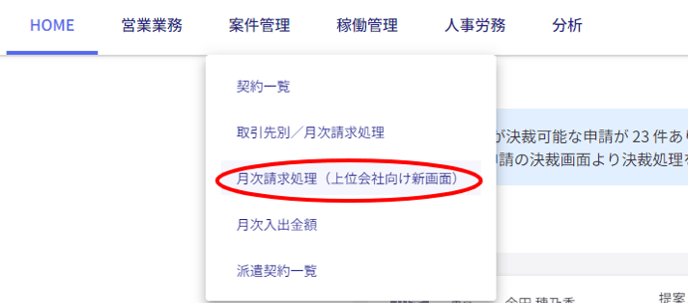
1.月次請求処理を開く
メニューバー「案件管理」>「月次請求処理(上位会社向け新画面)」をクリックします。
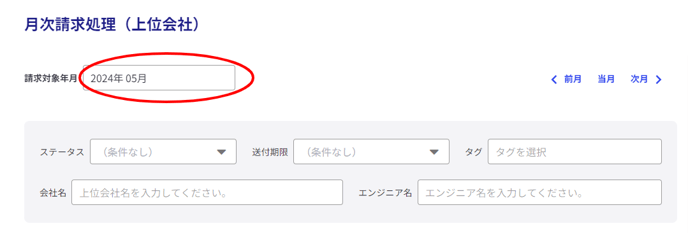
2.請求月を選択する
請求対象年月を確認し、選択してください。
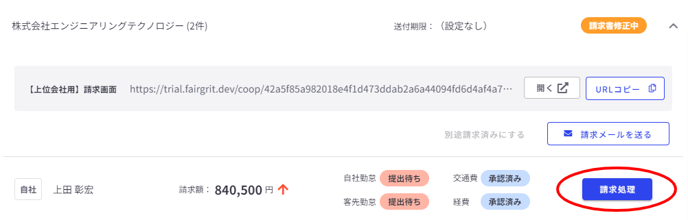
3.変更対象のエンジニアを選択する
上位会社名をクリックすると、対象エンジニアが一覧で表示されます。
勤務時間を修正するエンジニアの「請求処理」ボタンをクリックしてください。
4.勤務時間を修正する
ダイアログが表示されます。「編集」ボタンをクリックすると勤務時間を修正できます。
「保存」ボタンをクリックして変更操作は完了です。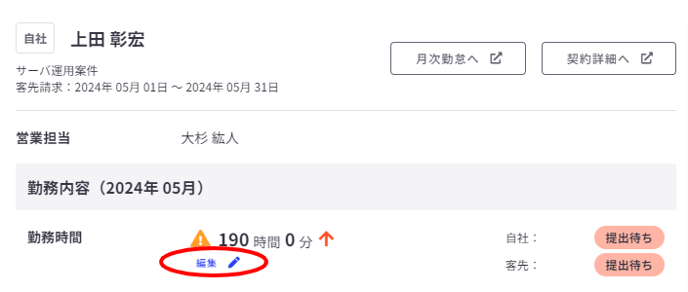
📝「編集」ボタンが押せないです。どうしたらいいですか?
請求額が確定された状態では編集ボタンが押せなくなっています。
「確定解除」をクリックすると編集できるようになります。
根拠となる勤務表自体を修正する手順
根拠となる勤務表の勤務時間を日毎に修正する手順です。
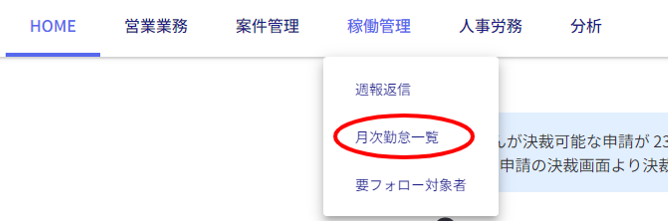
1.月次勤怠一覧を開く
メニューバー「稼働管理」>「月次勤怠一覧」をクリックします。
2.変更対象のエンジニアを選択する
変更対象のエンジニアの「勤務表」ボタンをクリックします。

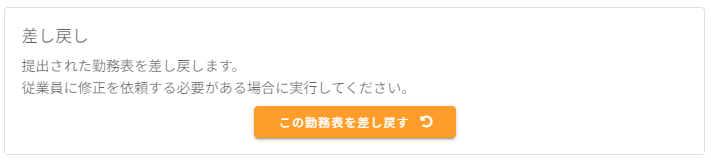
3.勤務表をエンジニアに差し戻す
ダイアログが表示されるので「この勤務表を差し戻す」をクリックします。
差し戻し理由に修正点等を記入して「差し戻しを実行する」をクリックします。
勤務表を差し戻すと、差し戻し/再提出依頼のメールがエンジニアに送信されます。
4.エンジニアが勤務時間を修正する
エンジニア本人が勤務時間を修正して再提出すると、勤務時間の修正は完了です。
詳細な手順は「勤務表を提出する(自社勤務表)」を確認してください。
📝エンジニア本人ではなく、管理側で修正することはできますか?
代理提出機能を使用することで、管理側でも修正が可能です。
メニューバー 「稼働管理」>「月次勤怠一覧」から、当該エンジニアの「勤務表」をクリックします。「代理提出モードにする」ボタンをクリックすると勤務表の修正ができる状態になります。
「編集」ボタンから修正対象日の勤務時間を修正して、「代理提出をする」クリックすると代理提出は完了です。