![横長(ホワイト).png]](https://kb.fairgrit.com/hs-fs/hubfs/%E6%A8%AA%E9%95%B7(%E3%83%9B%E3%83%AF%E3%82%A4%E3%83%88).png?height=40&name=%E6%A8%AA%E9%95%B7(%E3%83%9B%E3%83%AF%E3%82%A4%E3%83%88).png)
多くの取引先情報を一括で登録したい場合は、データインポート機能をご利用頂くのが便利です。
Fairgritの「データインポート」機能より所定のテンプレートをダウンロードし、各項目を記入した上でアップロードするだけで一括登録は完了します。
👉本操作をおこなう前に「支社・事務所」をご確認ください
適切な支社・事務所を設定後にインポート作業を実施してください。
詳細な手順につきましては「支社・事務所を設定する」からご確認ください
具体的な手順は下記の通りです。
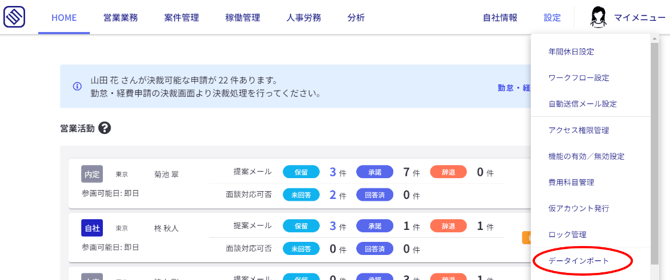
1.データインポートを開く
メニューバー 「設定」>「データインポート」をクリックします。
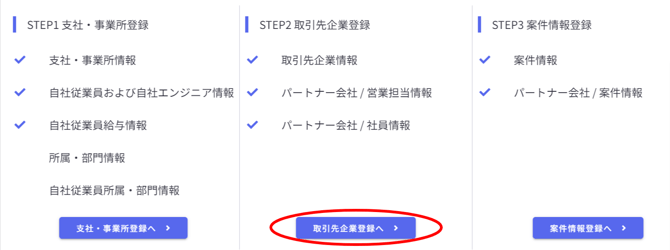
2.取引先企業登録ボタンを押す
STEP2 取引先企業登録 の「取引先企業登録へ」をクリックします。
3.ファイルをダウンロードする
目的によっていずれかの「ダウンロード」ボタンをクリックし、テンプレートファイルをダウンロードしてください。
.png?width=670&height=362&name=%E3%83%87%E3%83%BC%E3%82%BF%E3%82%A4%E3%83%B3%E3%83%9D%E3%83%BC%E3%83%88-Fairgrit%C2%AE%20(8).png)
📝2種類のダウンロードボタンがありますが、違いはなんですか?
「追加と変更を同時に行いたい場合はこちら」
→ 取引先情報を登録し、登録済の取引先情報の変更もする場合に使用します
「追加のみを行いたい場合はこちら」
→ 取引先情報の追加登録のみする場合に使用します
4.ファイルに取引先情報を入力する
ダウンロードしたExcelファイルを開き、各項目を入力してください。
会社名(必須入力)
取引先企業名を入力してください。
支社・事務所(必須入力)
プルダウンから選択してください。
取引先コード(任意入力)
他の外部サービス等で管理しているコードがある場合に入力してください。
📝取引先コードの「会社コード」「支社コード」は、数字だけではなく
文字も入力できますか?また文字数の制限はありますか?
文字種の制限はありませんので入力できます。
文字数については、それぞれ255 文字まで可能です。
請求用メールアドレス(任意入力)
契約が発生しており、請求用のメールアドレスがあれば入力してください。
稼働時間計算方式(任意入力)
プルダウンから選択してください。
上下限・時給計算方式(任意入力)
プルダウンから選択してください。
消費税算出方式(任意入力)
プルダウンから選択してください。
振込手数料負担(任意入力)
プルダウンから選択してください。
請求書送付期限(任意入力)
プルダウンから選択してください。
請求書送付期限(時間帯)(任意入力)
プルダウンから選択してください。
請求書処理の注意事項メモ(任意入力)
入力いただくと請求処理画面で表示され、便利にご利用いただけます。
5.ファイルをアップロードする
ファイルを保存し、Fairgritにアップロードします。
ファイルをドロップするか、枠内をクリックしてファイルを選択してください。
.png?width=670&height=284&name=%E3%83%87%E3%83%BC%E3%82%BF%E3%82%A4%E3%83%B3%E3%83%9D%E3%83%BC%E3%83%88-Fairgrit%C2%AE%20(9).png)
6.アップロードボタンを押して完了する
ファイルが読み込まれると「アップロード」ボタンがクリックできるようになります。
「登録が完了しました」と表示が出たら完了です。お疲れさまでした!
.png?width=670&height=200&name=%E3%83%87%E3%83%BC%E3%82%BF%E3%82%A4%E3%83%B3%E3%83%9D%E3%83%BC%E3%83%88-Fairgrit%C2%AE%20(10).png)
📝登録した情報はどこから確認できますか?
メニューバー「自社情報」>「取引先情報」から確認できます。
「編集」ボタンをクリックすると登録内容の編集ができますので、会社情報や備考欄などもぜひご活用ください。