![横長(ホワイト).png]](https://kb.fairgrit.com/hs-fs/hubfs/%E6%A8%AA%E9%95%B7(%E3%83%9B%E3%83%AF%E3%82%A4%E3%83%88).png?height=40&name=%E6%A8%AA%E9%95%B7(%E3%83%9B%E3%83%AF%E3%82%A4%E3%83%88).png)
自社従業員の定期情報を一括で登録したい場合は、データインポート機能をご利用頂くのが便利です。
Fairgritの「データインポート」機能より所定のテンプレートをダウンロードし、必要項目を記入してアップロードしてください。
👉本操作をおこなう前に従業員情報をご確認ください
自社従業員を登録後に、定期情報インポート作業を実施してください。
具体的な手順につきましては「自社従業員を一括で登録する」からご確認ください。
具体的な手順は下記の通りです。
1.データインポートを開く
メニューバー 「設定」>「データインポート」をクリックします。
2.支社・事務所登録ボタンを押す
STEP1 支社・事務所登録の「支社・事務所登録へ」ボタンをクリックします。
3.ファイルをダウンロードする
ページ中ごろに「従業員の定時情報の登録」欄があります。
「ダウンロード」ボタンをクリックし、テンプレートファイルをダウンロードしてください。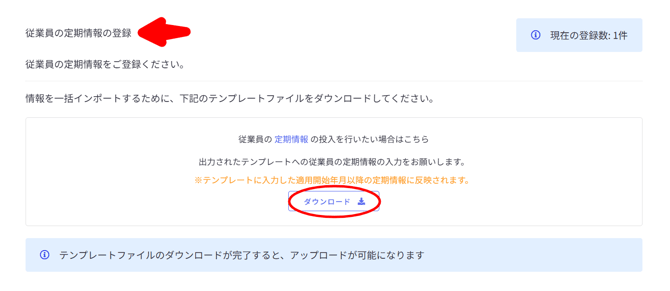
4.ファイルに定期情報を入力する
ダウンロードしたExcelファイルを開き、各項目を入力してください。
適用開始年月(必須入力)
定期代を適用する年月を入力してください。
定期代(必須入力)
定期代金を入力してください。
解約の場合は、0を入力してください。
定期区間(開始)(任意入力)
定期区間の開始駅・バス亭などを入力してください。
解約の場合は、空欄にしてください。
定期区間(終了)(任意入力)
定期区間の終了駅・バス亭などを入力してください。
解約の場合は、空欄にしてください。
経路(任意入力)
使用路線など経路を入力してください。
解約の場合は、0を入力してください
📝定期代が発生しない従業員・アップロード不要な従業員はどうしたらいいですか?
定期代のアップロード不要・解約不要な従業員様は該当する行を削除してください。
対象者のみをファイルに保存した状態でアップロードをお願いいたします。
5.ファイルをアップロードする
ファイルを保存し、Fairgritにアップロードします。
ファイルをドロップするか、枠内をクリックしてファイルを選択してください。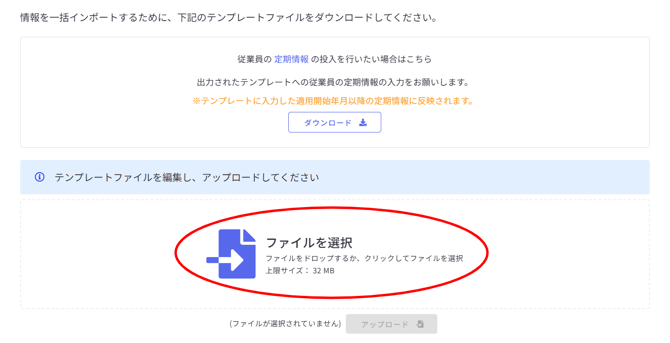
6.アップロードボタンを押して完了させる
ファイルが読み込まれると「アップロード」ボタンがクリックできるようになります。
「登録が完了しました」と表示が出たら完了です。お疲れさまでした!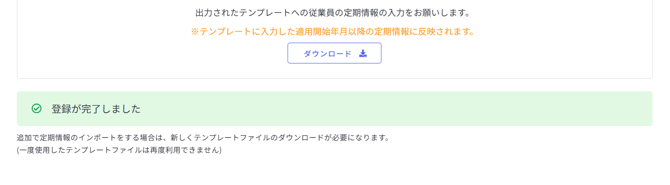
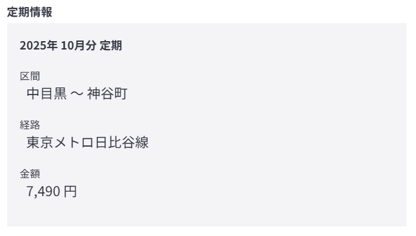
📝アップロードした定期情報はどこから確認できますか?
メニューバー「自社情報」>「自社社員/パートナー社員」から確認できます。
自社従業員をクリック>「定期情報」に反映されています。