![横長(ホワイト).png]](https://kb.fairgrit.com/hs-fs/hubfs/%E6%A8%AA%E9%95%B7(%E3%83%9B%E3%83%AF%E3%82%A4%E3%83%88).png?height=40&name=%E6%A8%AA%E9%95%B7(%E3%83%9B%E3%83%AF%E3%82%A4%E3%83%88).png)
本頁では、申請された契約情報を確認して承認する操作手順について記載しています。
👉本機能は貴社のシステム設定によって非表示の場合があります
「契約情報の承認」機能の利用設定によって非表示の場合があります。
利用している場合は、このまま下記手順をご確認ください。
利用していない場合は非表示です。
有効にする場合は「機能の有効/無効設定(基本機能)」をご参照ください。
1.契約一覧を開く
メニューバー「案件管理」>「契約一覧」をクリックします。
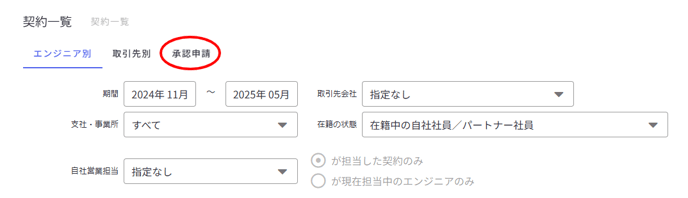
2.承認申請タブを選択する
画面上の「承認申請」タブをクリックしてください。
3.申請一覧を確認する(1/2)
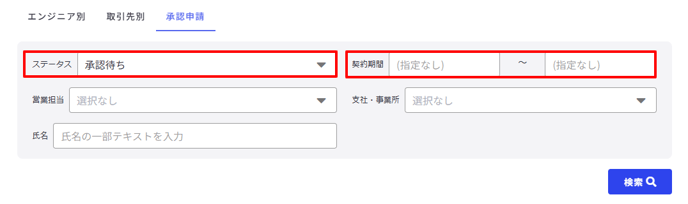
デフォルトでは「承認待ち」ステータスの申請が表示されます。
承認済みの申請やその他ステータスを確認する場合は、ステータスや契約期間を変更して
「検索」ボタンをクリックしてください。
4.申請一覧を確認する(2/2)
新規/延長/変更 のグループごとに、申請中のエンジニア名とアイコンが記載されています。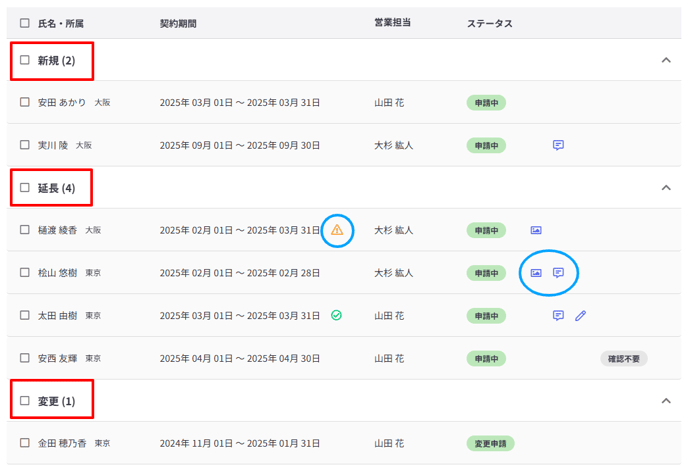
各グループについての詳細は下記の通りです。
新規・・・新しく参画する案件に対しての契約情報の申請です
延長・・・参画中の案件が継続確定した契約情報の申請です
変更・・・承認後、契約情報の変更があった申請です
画面に表示される各ステータスについての詳細は下記の通りです。
未申請・・・未申請の案件です
承認・・・承認済みの申請です
申請中・・・申請済、未承認の申請です
差し戻し・・・差し戻し後、未申請の内容です
再申請・・・差し戻し後、申請済の内容です
変更・・・契約情報を変更後、未申請の内容です
変更申請・・・契約情報を変更後、申請済の内容です
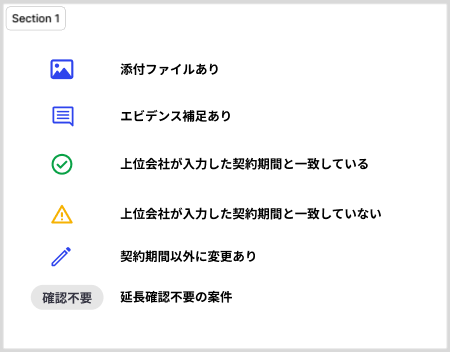
各アイコンについての詳細は下記の通りです。
5.申請内容を確認する
エンジニア名をクリックすると申請内容を確認することができます。
入力された内容と、申請内容を確認し間違いなければ「承認する」、又は「差し戻しする」をクリックします。
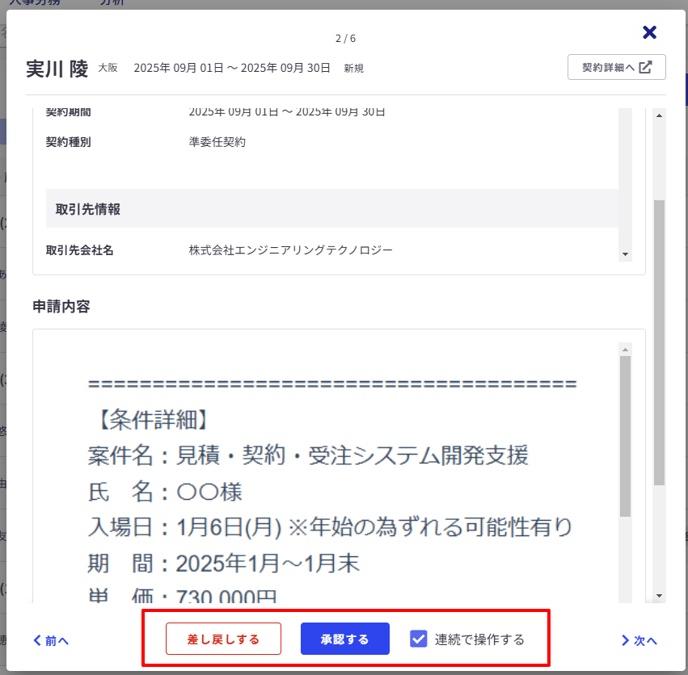
「連続で操作する」チェックボックスにチェックを入れて承認すると、そのまま次の申請の処理ができます。
以上で承認/差し戻しの操作は完了です。
※補足 6.承認後に取消をする
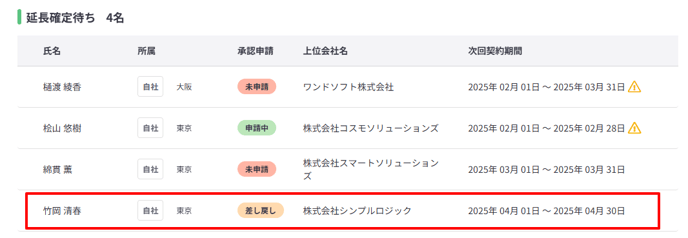
📝差し戻しされた申請はどこから確認できますか?
新規の申請は、営業活動>入場準備欄の「差し戻し」ステータスで確認できます。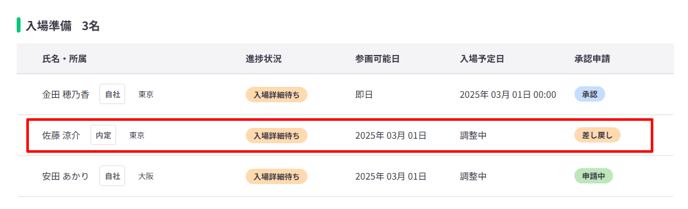
延長の申請は、営業活動>延長確認対象>延長確定待ち欄の「差し戻し」ステータスで確認できます。