![横長(ホワイト).png]](https://kb.fairgrit.com/hs-fs/hubfs/%E6%A8%AA%E9%95%B7(%E3%83%9B%E3%83%AF%E3%82%A4%E3%83%88).png?height=40&name=%E6%A8%AA%E9%95%B7(%E3%83%9B%E3%83%AF%E3%82%A4%E3%83%88).png)
従業員から申請のあった客先請求の交通費・経費について、
費用科目や消費税率が混在している場合、各金額毎に正しい費用科目/消費税率に分割して決裁する必要があります。
操作手順については下記の通りです。
1.勤怠・経費申請の決裁を開く
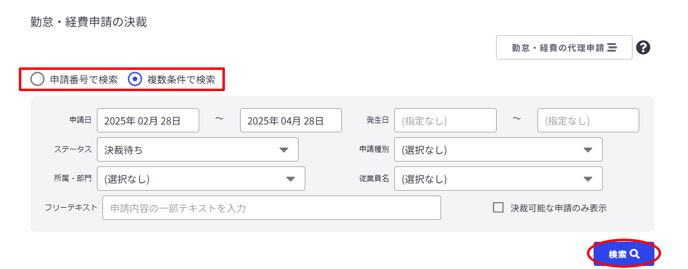
メニューバー「人事労務」>「勤怠・経費申請の決裁」をクリックします。
従業員数/申請数が多い場合は、「申請番号で検索」又は「複数条件で検索」いずれかを選択して条件を指定して検索することができます。
フリーテキスト欄では、例えば上位会社名や備考欄記載のキーワードでも検索可能です。
2.申請内容を確認する
各申請のバーをクリックすると、詳細内容が表示されます。
まずは「請求先:客先への請求」となっていることをご確認ください。
確認後、「明細を分割する」ボタンをクリックします。
.png?width=688&height=361&name=%E5%8B%A4%E6%80%A0%E3%83%BB%E7%B5%8C%E8%B2%BB%E7%94%B3%E8%AB%8B%E3%81%AE%E6%B1%BA%E8%A3%81-Fairgrit%C2%AE%20(36).png)
3.明細を分割・追加する(1/2)
「明細を分割する」ボタンをクリックします。
プルダウンが表示されるので「明細を追加する」ボタンをクリックしてください。
.png?width=688&height=482&name=%E5%8B%A4%E6%80%A0%E3%83%BB%E7%B5%8C%E8%B2%BB%E7%94%B3%E8%AB%8B%E3%81%AE%E6%B1%BA%E8%A3%81-Fairgrit%C2%AE%20(37).png)
4.明細を分割・追加する(2/2)
正しい金額/消費税率/費用科目ごとに入力します。
申請時の金額と分割後の合計金額は一致するように設定してください。
(申請時の金額は変更できません。申請を却下し再申請をおこなうか代理申請をしてください)
入力が完了したら「確定する」ボタンをクリックします。
.png?width=688&height=522&name=%E5%8B%A4%E6%80%A0%E3%83%BB%E7%B5%8C%E8%B2%BB%E7%94%B3%E8%AB%8B%E3%81%AE%E6%B1%BA%E8%A3%81-Fairgrit%C2%AE%20(38).png)
5.各申請項目を確認する
各項目を確認/選択をしてください。
.png?width=688&height=307&name=%E5%8B%A4%E6%80%A0%E3%83%BB%E7%B5%8C%E8%B2%BB%E7%94%B3%E8%AB%8B%E3%81%AE%E6%B1%BA%E8%A3%81-Fairgrit%C2%AE%20(39).png)
①原価への反映
単価評価制度を導入していたり、粗利率(成績)管理機能を活用している場合において
各従業員の原価として含めるかを選択できます。
②精算対象年月
精算対象年月を選択することができます。
特に、申請月と決済月を跨いでいる場合にご注意ください。
③添付ファイル
添付ファイルがある場合は「添付ファイルをダウンロード」ボタンから確認できます。
添付ファイルが無い場合はこのボタンは非表示です。
分割した明細は「決済コメント」に自動で反映されます。
6.承認して完了する
最後に「承認」ボタンをクリックして完了です。
承認済みの申請は、ステータスを「承認」にして検索すると一覧で表示されます。
.png?width=688&height=245&name=%E5%8B%A4%E6%80%A0%E3%83%BB%E7%B5%8C%E8%B2%BB%E7%94%B3%E8%AB%8B%E3%81%AE%E6%B1%BA%E8%A3%81-Fairgrit%C2%AE%20(35).png)