![横長(ホワイト).png]](https://kb.fairgrit.com/hs-fs/hubfs/%E6%A8%AA%E9%95%B7(%E3%83%9B%E3%83%AF%E3%82%A4%E3%83%88).png?height=40&name=%E6%A8%AA%E9%95%B7(%E3%83%9B%E3%83%AF%E3%82%A4%E3%83%88).png)
👉本操作をおこなう前に従業員情報をご確認ください
各従業員情報に所属・部門を設定することができます。
未登録の場合は、先に従業員の登録作業を実施してください。
具体的な手順につきましては「自社従業員を一括で登録する」から確認ください。
具体的な手順は下記の通りです。
従業員毎に登録する手順
従業員毎に所属・部門を設定する手順です。
一定数をまとめて設定する場合は、スクロールして「一括で登録する手順」をご確認ください。
1.自社社員/パートナー社員を開く
メニューバー 自社情報>「自社社員/パートナー社員」をクリックします。
所属・部門を設定する従業員をクリックします。
2.所属・部門編集をクリックする
画面右上のスイッチから「編集モード」にして「所属・部門編集」をクリックします。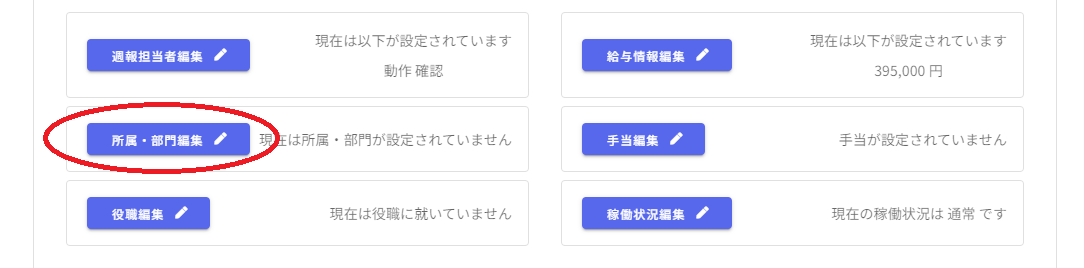
3.所属・部門を設定する
「行を追加する+」の文字をクリックして日付と所属・部門を入力します。
👉所属・部門をクリックしても何も表示がされません
所属・部門を登録後に従業員への設定をおこなってください。
具体的な手順につきましては「所属・部門を作成する」からご確認ください
4.保存ボタンをクリックして完了させる
完了をクリックして、画面右上の保存ボタンを押して完了です。お疲れさまでした!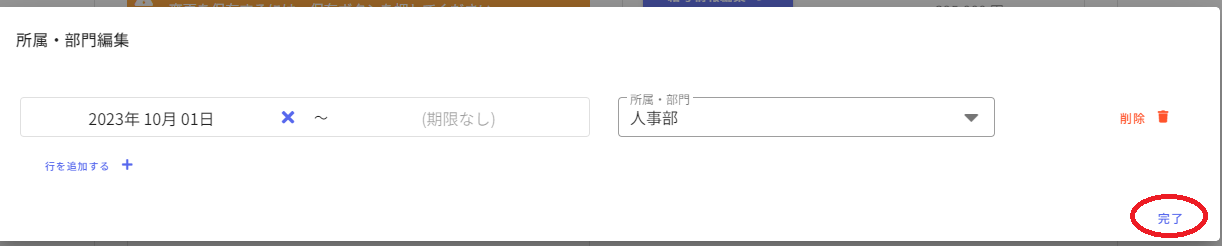
一括で登録する手順
従業員の所属・部門をまとめてアップロードする手順です。
1.データインポートを開く
メニューバー 「設定」>「データインポート」をクリックします。
2.支社・事務所登録ボタンを押す
STEP1 支社・事務所登録の「支社・事務所登録へ」をクリックします。
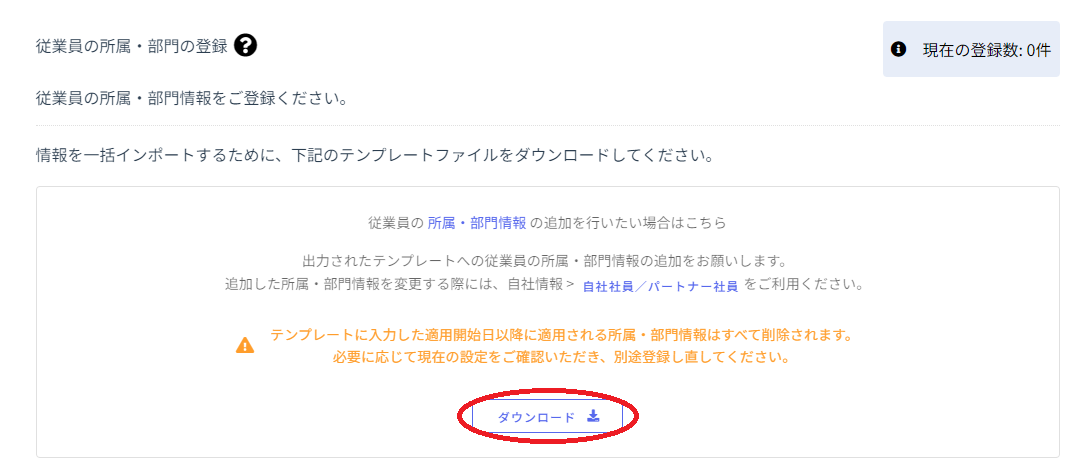
3.ファイルをダウンロードする
ページ下部に従業員の所属・部門の登録欄があります。
「ダウンロード」ボタンをクリックし、テンプレートファイルをダウンロードしてください。
4.ファイルに所属・部門情報を入力する
ダウンロードしたExcelファイルを開き、入力してください。
・適用開始日(必須入力)
所属・部門の設定を各従業員に適用する日付を入力してください。
👉すでに登録済みの所属・部門の設定を確認してから、入力してください
適用開始日以降は、Excelファイルで選択した所属・部門が各従業員に適用されます。
別途、適用開始日以降の所属・部門が設定されている場合は、設定が解除されますので、ご注意ください。
・所属・部門(必須入力)
所属・部門を選択してください。
📝複数の所属・部門に設定したい場合はどうしたらいいですか?
Excelファイルでは「(未設定)」を選択してアップロードしてください。
複数設定したい従業員については、前項の「従業員毎に登録する手順」にて
所属・部門を設定してください。
5.ファイルをアップロードする
ファイルを保存し、Fairgritにアップロードします。
ファイルをドロップするか、枠内をクリックしてファイルを選択してください。
6.アップロードボタンを押して完了させる
ファイルが読み込まれると「アップロード」ボタンをクリックできるようになります。
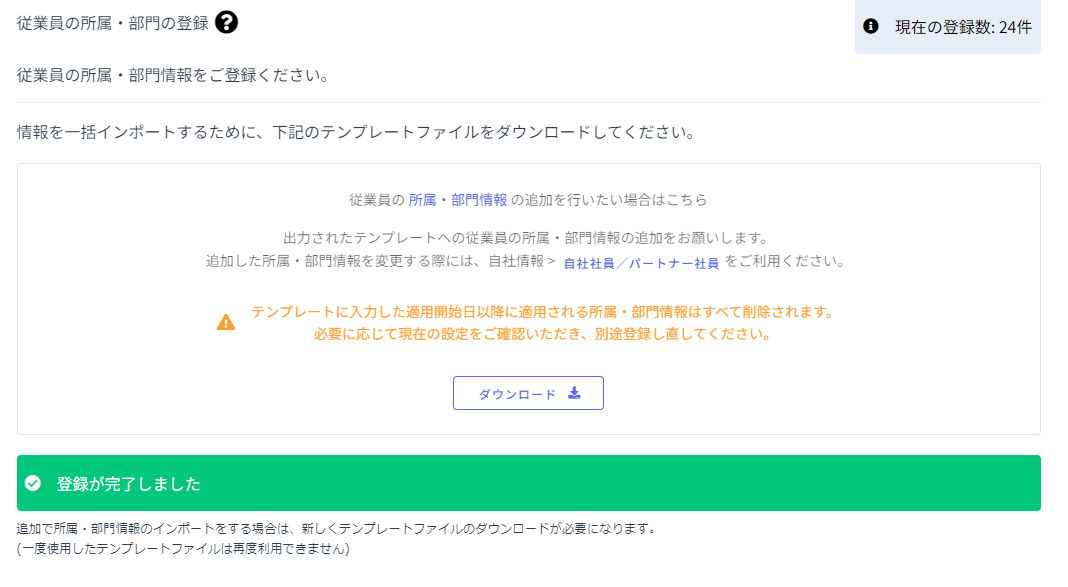
アップロードボタンをクリックし、「登録が完了しました」と表示が出たら完了です。
お疲れさまでした!
📝登録した情報はどこから確認できますか?
メニューバー「自社情報」>「自社社員/パートナー社員」から確認できます。
従業員をクリックし、ページ中ごろの「所属・部門履歴」から確認できます。