![横長(ホワイト).png]](https://kb.fairgrit.com/hs-fs/hubfs/%E6%A8%AA%E9%95%B7(%E3%83%9B%E3%83%AF%E3%82%A4%E3%83%88).png?height=40&name=%E6%A8%AA%E9%95%B7(%E3%83%9B%E3%83%AF%E3%82%A4%E3%83%88).png)
本頁では、対応履歴を登録するための手順について記載しております。
エンジニアとの定例面談や、希望案件へのヒアリング内容など残したい履歴を
エンジニア別の情報に紐づけて登録することができます。
本機能を利用前に、各種設定が必要となります。
設定がお済みでない場合は「対応履歴管理機能を活用する」からご確認ください。
★対応履歴アイコンの表示箇所
本機能を有効設定後、以下の画面に対応履歴の吹き出しアイコンが表示されます。
・営業詳細画面
・延長確認詳細画面
・過去の営業履歴詳細画面
・契約詳細・編集画面
・営業分析画面
・従業員詳細画面

1.吹き出しアイコンをクリックする
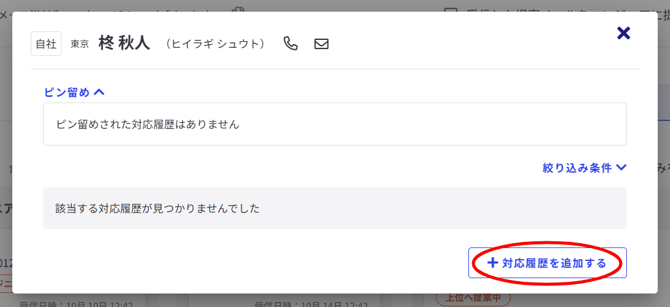
任意の画面から吹き出しアイコンをクリックすると、登録ダイアログが表示されます。
「+対応履歴を追加する」ボタンをクリックしてください。
2.対応履歴を入力する
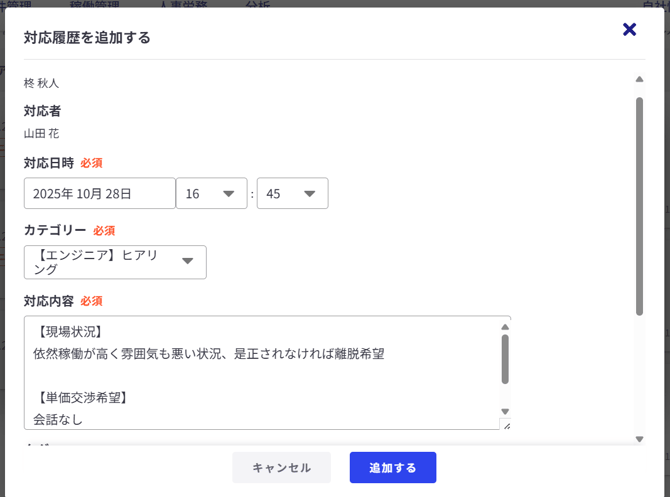
対応履歴には、以下項目が自動設定または入力することができます。
対応内容に沿って登録を進めてください。
対応者(自動) :本操作を実行している担当者
対応日時(必須) :対応日・対応時間(1分単位)
カテゴリー(必須):プルダウンからカテゴリーを選択
対応内容(必須) :自由記入または任意のテンプレートが設定
タグ(任意) :作成したタグを設定可能
関連取引先(任意) :本対応に関連する取引先を設定可能
(この項目を紐づけると、取引先の対応履歴にも登録されます)
関連エンジニア(任意):本対応に関連する別のエンジニアを設定可能
3.登録内容を確認する
「追加する」ボタンをクリックで対応履歴の登録は完了です。
ピンマークをクリックすると、上部へピン留めができます。
対応履歴は新しい内容から順に上に追加されていくので、重要事項や留意点はピン留め機能を活用してください。
ペンマークから登録内容の編集も可能です。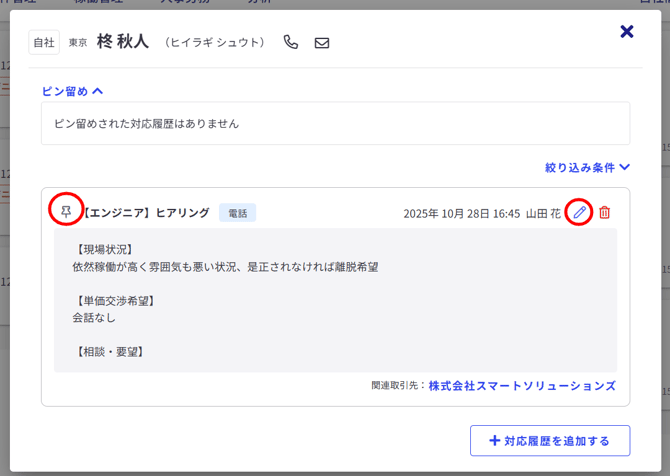
※補足
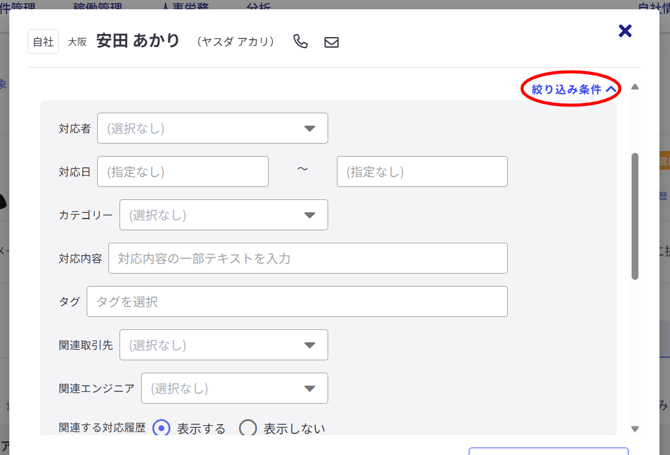
ダイアログ内の「絞り込み条件」から過去の対応履歴を検索することができます。