![横長(ホワイト).png]](https://kb.fairgrit.com/hs-fs/hubfs/%E6%A8%AA%E9%95%B7(%E3%83%9B%E3%83%AF%E3%82%A4%E3%83%88).png?height=40&name=%E6%A8%AA%E9%95%B7(%E3%83%9B%E3%83%AF%E3%82%A4%E3%83%88).png)
freee人事労務との連携、および解除の操作手順を下記に記載します。
1.Fairgritとfreee人事労務を連携する
本章では、Fairgritとfreee人事労務の連携手順について記載します。
① 外部サービス連携を開く
メニューバー「設定」>「外部サービス連携」をクリックします。
② Fairgritアプリセンターを開く
外部サービス連携画面の「Fairgritアプリセンターを開く」をクリックします。
ログイン画面からFairgritにログインするユーザーIDとパスワードを入力します。
③ freee人事労務ログイン画面を表示する
表示されたアプリセンターの「freee人事労務」をクリックします。
「利用する」をクリックしてfreee人事労務ログイン画面を表示します。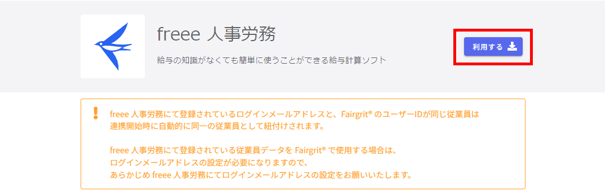
④ freee人事労務にログインする
👉 本操作についての補足事項
本操作は、Fairgritとfreee人事労務を紐づけるために一度だけ必要な操作です。
一度設定することで、常に連携された状態を保持します。
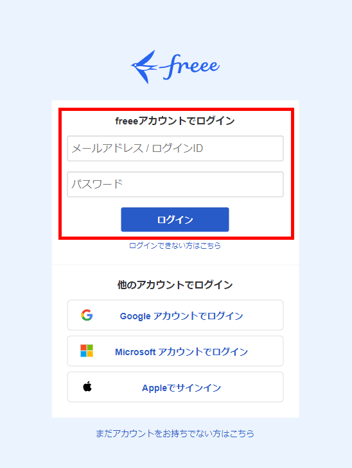
freee人事労務で使用しているアカウントの「ログインID」と「パスワード」を入力、
もしくは各種、各種アカウントにてログインします。
📝 freee人事労務にログインできない場合は?
ログイン情報は、FairgritのIDとパスワードではないのでご注意ください。
ログイン情報が分からない場合は、freee人事労務様へお問合せください。
⑤ freee人事労務と連携する
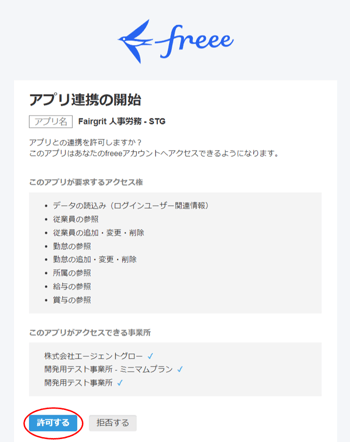
freee人事労務にログインしたら、「許可する」をクリックします。
許可することでFairgritからfreee人事労務へ情報が連携されます。
⑥ 連携の確認
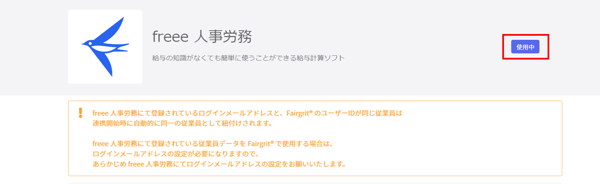
アプリページが表示され、「使用中」と表示されたら連携は完了です。
連携が成功したタイミングでfreee人事労務から従業員情報が連携されます。
📝 連携時にエラーが発生したら?
何らかの理由でエラーとなった場合は、再認証を行う必要があります。
詳細は「freee人事労務と再認証を行う(連携エラー時の対応)」を参照ください。
2.Fairgritとfreee人事労務の連携を解除する
本章では、Fairgritとfreee人事労務の解除手順について記載します。
➀ アプリセンターを表示する
前章➀~②と同様の手順でアプリセンターを表示します。
アプリセンターが表示されたら「freee人事労務」をクリックします。
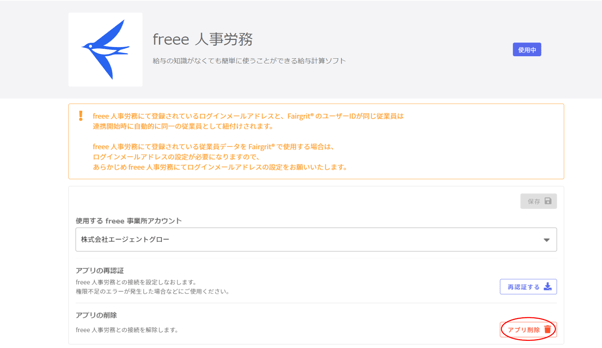
② アプリを削除する
「アプリ削除」をクリックすることで連携が解除されます。
📝 Fairgritとfreee人事労務を再度連携するには?
前章「1.Fairgritとfreee人事労務を連携する」の手順を再度実施してください。