![横長(ホワイト).png]](https://kb.fairgrit.com/hs-fs/hubfs/%E6%A8%AA%E9%95%B7(%E3%83%9B%E3%83%AF%E3%82%A4%E3%83%88).png?height=40&name=%E6%A8%AA%E9%95%B7(%E3%83%9B%E3%83%AF%E3%82%A4%E3%83%88).png)
Fairgritで、見積書/注文書/注文請書の発行や受領をおこなうことができます。
本ページでは、パートナー会社からの注文請書の受領についてご案内しています。
👉本操作をおこなう前に注文書の発行を完了してください
注文請書は、注文書の発行後に受領することができます。
注文書不要な契約の場合や、別システムで完了している場合も処理操作が必要となりますので、「注文書を発行する」からご確認ください。
具体的な手順は下記の通りです。
1.契約一覧を開く
メニューバー 「案件管理」>「契約一覧」をクリックします。
2.検索ボタンを押す
「検索」ボタンをクリックします。
(従業員数が多い場合は、社員名から検索することができます)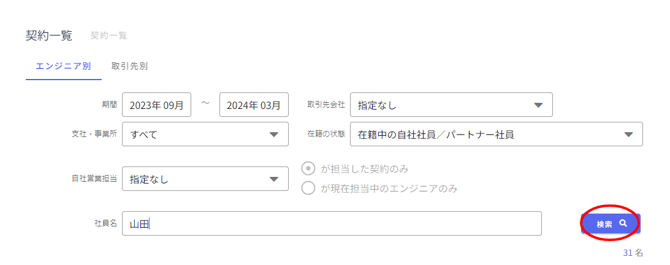
3.受領する月の単価をクリックする
従業員と月毎の単価が一覧で表示されます。
注文請書を受領するパートナー社員の、当該月の単価部分をクリックしてください。
.png?width=670&height=151&name=%E5%A5%91%E7%B4%84%E4%B8%80%E8%A6%A7-Fairgrit%C2%AE%20(1).png)
4.契約書類情報をクリックする
表示された画面の「契約書類情報」をクリックします。
.png?width=670&height=235&name=%E5%A5%91%E7%B4%84%E7%8A%B6%E6%B3%81-Fairgrit%C2%AE%20(31).png)
5.パートナー会社を選択する
上位会社との契約情報が表示されます。「パートナー会社」タブを選択してください。
.png?width=670&height=146&name=%E5%A5%91%E7%B4%84%E7%8A%B6%E6%B3%81-Fairgrit%C2%AE%20(32).png)
6.注文請書タブをクリックする
注文書の発行処理が完了している場合にのみ、注文請書を受領することができます。
注文請書タブをクリックしてください。
.png?width=670&height=193&name=%E5%A5%91%E7%B4%84%E7%8A%B6%E6%B3%81-Fairgrit%C2%AE%20(45).png)
7.注文請書の受領/処理をする
注文請書の受領/処理のパターンをいくつかご用意しています。
該当する内容に応じて、タブをクリックして下記手順に沿って作業をおこなってください。
.png?width=670&height=237&name=%E5%A5%91%E7%B4%84%E7%8A%B6%E6%B3%81-Fairgrit%C2%AE%20(46).png)
①パートナー会社からアップロードされた注文請書を使う
パートナー会社に注文請書のアップロードを依頼することができます。
「メールで連絡する」ボタンをクリックすると、注文請書をアップロードできるURLを
メールでパートナー会社に連携することができます。
②自分で注文請書をアップロードする
メールや郵送、他のシステムから注文請書を受け取った場合は
「注文請書をアップロードする」ボタンからFairgritにアップロードすることができます。
郵送で受け取った場合は、スキャン等でデータにしてアップロードをおこなってください。
アップロード後、「注文請書の内容が正しいことを確認した」ボタンをクリックします。
これで注文請書の受領操作は完了です。
③ファイルなしで受領済みにする
注文請書の受領が不要の場合や、他のシステムで注文請書の管理をしている場合は
「注文請書を受領済みにする」ボタンをクリックしてください。
これで注文請書の受領操作は完了です。
8.アップロードされた注文請書を受領/処理をする
パートナー会社から注文請書がアップロードされると同画面から注文請書を確認することができます。「注文請書をダウンロードする」ボタンから確認してください。
.png?width=670&height=184&name=%E5%A5%91%E7%B4%84%E7%8A%B6%E6%B3%81-Fairgrit%C2%AE%20(47).png)
確認後、「注文請書の内容が正しいことを確認した」ボタンをクリックしてください。
これで注文請書の受領操作は終了です。