![横長(ホワイト).png]](https://kb.fairgrit.com/hs-fs/hubfs/%E6%A8%AA%E9%95%B7(%E3%83%9B%E3%83%AF%E3%82%A4%E3%83%88).png?height=40&name=%E6%A8%AA%E9%95%B7(%E3%83%9B%E3%83%AF%E3%82%A4%E3%83%88).png)
導入当初や、社内の有給休暇ルールを変更した場合において従業員の有給休暇の調整が必要な場合が考えられます。
👉休暇付与ルールを変更する場合は、まずは設定の変更が必要です
残日数を調整する前に現在の設定をご確認ください。
「有給休暇の設定/管理をする」からご確認いただけます。
対象の従業員が複数いる場合は、インポート機能を利用すると便利です。
Fairgrit画面上から個別で調整する場合は「有給休暇の残日数を個別で調整する」からご確認ください。
具体的な手順は下記の通りです。
1.データインポートを開く
メニューバー 「設定」>「データインポート」をクリックします。
2.支社・事務所登録ボタンを押す
STEP1支社・事務所登録の「支社・事務所登録へ」をクリックします。
3.ファイルをダウンロードする
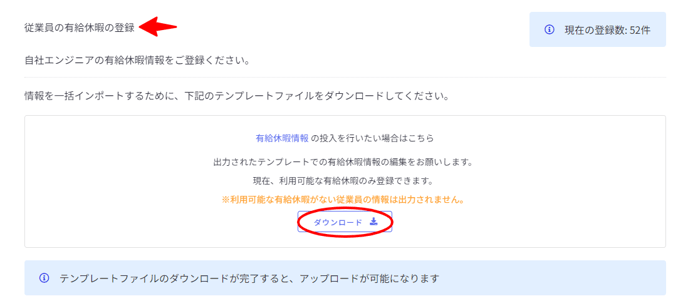
ページ中ごろの「従業員の有給休暇の登録」欄、「ダウンロード」ボタンをクリックします。
4.ファイル情報を確認する
ダウンロードしたファイルを開くと、「従業員情報」「付与ルール」「有給休暇情報」が記載されています。「編集を有効にする」をクリックしてから、更新が不要な従業員は行ごと削除してください。.png?width=688&height=229&name=%E3%82%B9%E3%82%AF%E3%83%AA%E3%83%BC%E3%83%B3%E3%82%B7%E3%83%A7%E3%83%83%E3%83%88%20(23).png)
また、有給休暇日数の付与/失効は現在設定されているルールに則ります。
有給休暇ルールを変更する場合は、本操作を実施する前に必ず「有給休暇の設定/管理をする」から設定をご確認ください。
5.有給休暇情報を編集する
編集できるのは下記の項目です。
時間休を導入有無によって内容が変わってくるので下記いずれかをご確認ください。
<時間休を導入していない場合>
.png?width=688&height=375&name=%E3%82%B9%E3%82%AF%E3%83%AA%E3%83%BC%E3%83%B3%E3%82%B7%E3%83%A7%E3%83%83%E3%83%88%20(24).png)
I列・・・残日数
付与タイミングで付与された日数のうち、残っている有休休暇です。
空白ではアップロードできません。編集不要であれば行ごと削除してください。
K列・・・有効期間開始
付与タイミングで付与された日数の有効期間開始日です。
L列・・・有効期間終了
付与タイミングで付与された日数の有効期間終了日です。
記載日を超えると自動的に失効し、差引かれます。
<時間休を導入している場合>
.png?width=688&height=294&name=%E3%82%B9%E3%82%AF%E3%83%AA%E3%83%BC%E3%83%B3%E3%82%B7%E3%83%A7%E3%83%83%E3%83%88%20(25).png)
I列・・・残日数(必須)
付与タイミングで付与された日数のうち、残っている有給休暇です。
空白ではアップロードできません。編集不要であれば行ごと削除してください。
J列・・・残時間数(必須)
付与タイミングで付与された日数の内、残っている時間数です。
空白ではアップロードできません。編集不要であれば行ごと削除してください。
K列・・・有効期間開始
付与タイミングで付与された日数の有効期間開始日です。
L列・・・有効期間終了
付与タイミングで付与された日数の有効期間終了日です。
記載日を超えると自動的に失効し、差引かれます。
6.保存してアップロードする
ファイルを保存して、Fairgritにアップロードします。
ファイルが読み込まれると「アップロード」ボタンが押せるのでクリックしてください。
「登録が完了しました」と表示されたら完了です。お疲れさまでした!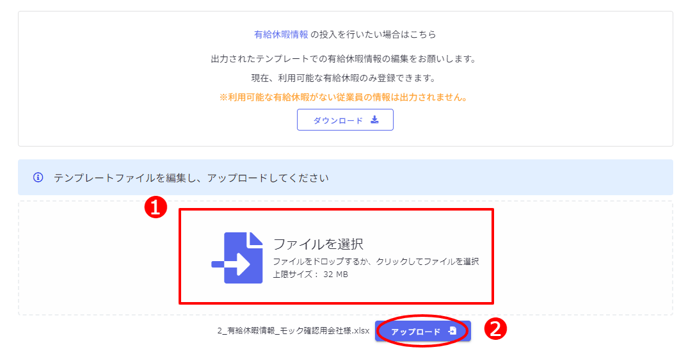
※アップロードが完了したら…
自社情報>「自社社員/パートナー社員」>従業員詳細画面から、アップロードした内容を確認することができます。個別で調整する場合は、「有給休暇管理」から調整してください。