---
title: リファラル採用画面を編集する
description: リファラル採用画面は自由に編集することができます。貴社の方針に合わせた画面を作成することで、貴社の求めるエンジニアを採用するきっかけを作ります。
---
[コンテンツまでスキップ](https://kb.fairgrit.com/kb/referral01#main-content)
日本語
翻訳のサブメニューを表示
[カスタマーポータル](https://support.fairgrit.com/tickets-view?hsLang=ja)
![横長(ホワイト).png\]](https://kb.fairgrit.com/hs-fs/hubfs/%E6%A8%AA%E9%95%B7(%E3%83%9B%E3%83%AF%E3%82%A4%E3%83%88).png?height=40&name=%E6%A8%AA%E9%95%B7(%E3%83%9B%E3%83%AF%E3%82%A4%E3%83%88).png)
メインナビゲーションを開く
メインナビゲーションを閉じる
- 日本語
翻訳のサブメニューを表示
- [カスタマーポータル](https://support.fairgrit.com/tickets-view)
-
ご不明な点やお困りごとはなんですか?
- 検索フィールドが空なので、候補はありません。
1. [Fairgritヘルプセンター](https://kb.fairgrit.com/kb?hsLang=ja)
2. [自社情報/各種設定](https://kb.fairgrit.com/kb/%E8%87%AA%E7%A4%BE%E6%83%85%E5%A0%B1%E5%90%84%E7%A8%AE%E8%A8%AD%E5%AE%9A?hsLang=ja)
3. [機能の有効/無効設定(基本機能)](https://kb.fairgrit.com/kb/%E8%87%AA%E7%A4%BE%E6%83%85%E5%A0%B1%E5%90%84%E7%A8%AE%E8%A8%AD%E5%AE%9A?hsLang=ja#%E6%A9%9F%E8%83%BD%E3%81%AE%E6%9C%89%E5%8A%B9%E7%84%A1%E5%8A%B9%E8%A8%AD%E5%AE%9A%E5%9F%BA%E6%9C%AC%E6%A9%9F%E8%83%BD)
# リファラル採用画面を編集する
## リファラル採用画面は自由に編集することができます。貴社の方針に合わせた画面を作成することで、貴社の求めるエンジニアを採用するきっかけを作ります。
本項では、従業員および応募者向けリファラル採用画面の編集手順を記載します。
---
### 1.リファラル採用画面一覧を表示する
メニューバー「自社情報」>「リファラル採用画面編集」をクリックします。
### 2.編集画面を表示する
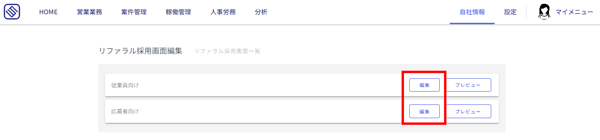
「従業員向け」または「応募者向け」の「編集」をクリックします。
### 
### 3.画面を編集する
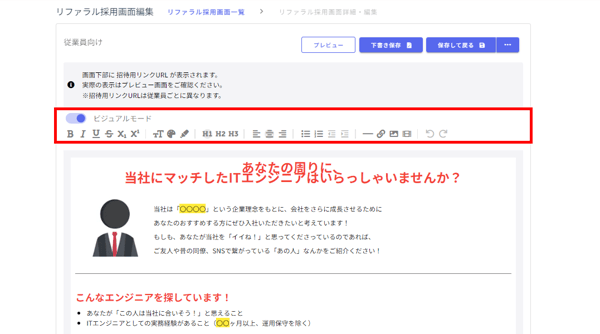
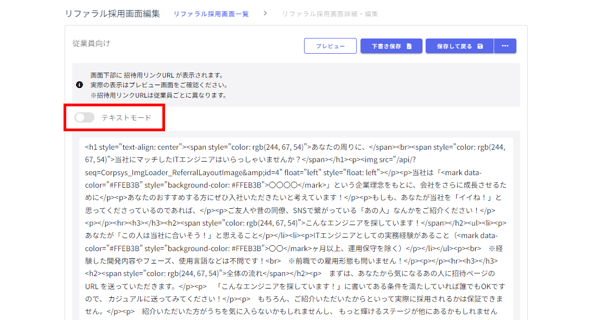
「ビジュアルモード」または「テキストモード」にて編集が可能となります。
「プレビュー」をクリックすると作成中の画面を確認することができます。
#### ・ビジュアルモードの編集画面
#### ・テキストモードの編集画面
まだ、編集が途中の場合は「下書き保存」を、
編集が完了したら「保存して戻る」をクリックします。
### 4.「リファラル採用」機能を活用する
エンジニア側のHOME画面の「リファラル採用」をクリックすると、
従業員向けに作成したリファラル採用画面が表示されます。
画面最下部には従業員ごとに招待リンクが発行されます。
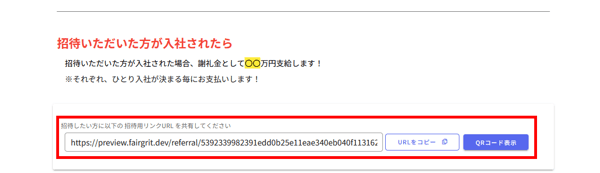
紹介したい人に招待リンクもしくはQRコードを共有してください。
当該リンクを開くと、応募者向けに作成したリファラル採用画面が表示されます。
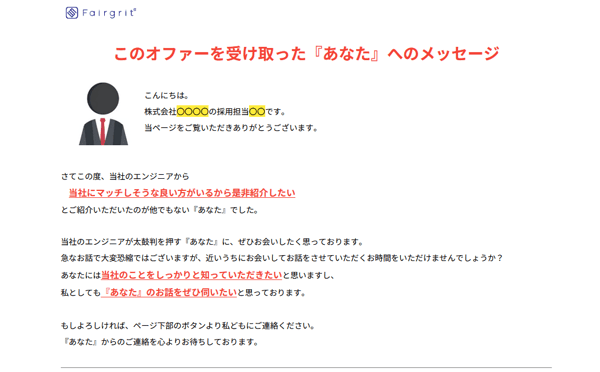
リファラル採用応募者は「リファラル採用応募一覧」から確認できます。
詳細は「[リファラル採用応募者を確認する](https://kb.fairgrit.com/kb/referral02?hsLang=ja)」を参照ください。
**👉 「リファラル採用」機能を利用する際は機能を有効に設定してください**
設定手順は「[機能の有効/無効設定(基本機能)](https://kb.fairgrit.com/kb/setting01?hsLang=ja)」を参照ください。
- [はじめに](https://kb.fairgrit.com/kb/%E3%81%AF%E3%81%98%E3%82%81%E3%81%AB?hsLang=ja)
- [困ったときは……](https://kb.fairgrit.com/kb/%E5%9B%B0%E3%81%A3%E3%81%9F%E3%81%A8%E3%81%8D%E3%81%AF-?hsLang=ja)
- [エンジニア向け機能](https://kb.fairgrit.com/kb/%E3%82%A8%E3%83%B3%E3%82%B8%E3%83%8B%E3%82%A2%E5%90%91%E3%81%91%E6%A9%9F%E8%83%BD?hsLang=ja)
- [勤怠・ワークフロー関連](https://kb.fairgrit.com/kb/%E5%8B%A4%E6%80%A0-%E3%83%AF%E3%83%BC%E3%82%AF%E3%83%95%E3%83%AD%E3%83%BC%E9%96%A2%E9%80%A3?hsLang=ja#main-content)
- [ワークフロー設定と承認フロー管理](https://kb.fairgrit.com/kb/%E5%8B%A4%E6%80%A0-%E3%83%AF%E3%83%BC%E3%82%AF%E3%83%95%E3%83%AD%E3%83%BC%E9%96%A2%E9%80%A3?hsLang=ja#%E3%83%AF%E3%83%BC%E3%82%AF%E3%83%95%E3%83%AD%E3%83%BC%E8%A8%AD%E5%AE%9A%E3%81%A8%E6%89%BF%E8%AA%8D%E3%83%95%E3%83%AD%E3%83%BC%E7%AE%A1%E7%90%86)
- [週報運用と活用方法](https://kb.fairgrit.com/kb/%E5%8B%A4%E6%80%A0-%E3%83%AF%E3%83%BC%E3%82%AF%E3%83%95%E3%83%AD%E3%83%BC%E9%96%A2%E9%80%A3?hsLang=ja#%E9%80%B1%E5%A0%B1%E9%81%8B%E7%94%A8%E3%81%A8%E6%B4%BB%E7%94%A8%E6%96%B9%E6%B3%95)
- [勤怠・ワークフロー機能に関するよくある質問](https://kb.fairgrit.com/kb/%E5%8B%A4%E6%80%A0-%E3%83%AF%E3%83%BC%E3%82%AF%E3%83%95%E3%83%AD%E3%83%BC%E9%96%A2%E9%80%A3?hsLang=ja#%E5%8B%A4%E6%80%A0-%E3%83%AF%E3%83%BC%E3%82%AF%E3%83%95%E3%83%AD%E3%83%BC%E6%A9%9F%E8%83%BD%E3%81%AB%E9%96%A2%E3%81%99%E3%82%8B%E3%82%88%E3%81%8F%E3%81%82%E3%82%8B%E8%B3%AA%E5%95%8F)
- [営業関連](https://kb.fairgrit.com/kb/%E5%96%B6%E6%A5%AD%E9%96%A2%E9%80%A3?hsLang=ja#main-content)
- [営業活動 一連の流れまとめ](https://kb.fairgrit.com/kb/%E5%96%B6%E6%A5%AD%E9%96%A2%E9%80%A3?hsLang=ja#%E5%96%B6%E6%A5%AD%E6%B4%BB%E5%8B%95-%E4%B8%80%E9%80%A3%E3%81%AE%E6%B5%81%E3%82%8C%E3%81%BE%E3%81%A8%E3%82%81)
- [営業活動 基本の操作](https://kb.fairgrit.com/kb/%E5%96%B6%E6%A5%AD%E9%96%A2%E9%80%A3?hsLang=ja#%E5%96%B6%E6%A5%AD%E6%B4%BB%E5%8B%95-%E5%9F%BA%E6%9C%AC%E3%81%AE%E6%93%8D%E4%BD%9C)
- [営業開始前の準備](https://kb.fairgrit.com/kb/%E5%96%B6%E6%A5%AD%E9%96%A2%E9%80%A3?hsLang=ja#%E5%96%B6%E6%A5%AD%E9%96%8B%E5%A7%8B%E5%89%8D%E3%81%AE%E6%BA%96%E5%82%99)
- [契約書類の発行/受領](https://kb.fairgrit.com/kb/%E5%96%B6%E6%A5%AD%E9%96%A2%E9%80%A3?hsLang=ja#%E5%A5%91%E7%B4%84%E6%9B%B8%E9%A1%9E%E3%81%AE%E7%99%BA%E8%A1%8C%E5%8F%97%E9%A0%98)
- [案件延長確認 基本の操作](https://kb.fairgrit.com/kb/%E5%96%B6%E6%A5%AD%E9%96%A2%E9%80%A3?hsLang=ja#%E6%A1%88%E4%BB%B6%E5%BB%B6%E9%95%B7%E7%A2%BA%E8%AA%8D-%E5%9F%BA%E6%9C%AC%E3%81%AE%E6%93%8D%E4%BD%9C)
- [営業機能に関するよくある質問](https://kb.fairgrit.com/kb/%E5%96%B6%E6%A5%AD%E9%96%A2%E9%80%A3?hsLang=ja#%E5%96%B6%E6%A5%AD%E6%A9%9F%E8%83%BD%E3%81%AB%E9%96%A2%E3%81%99%E3%82%8B%E3%82%88%E3%81%8F%E3%81%82%E3%82%8B%E8%B3%AA%E5%95%8F)
- [お役立ち機能](https://kb.fairgrit.com/kb/%E5%96%B6%E6%A5%AD%E9%96%A2%E9%80%A3?hsLang=ja#%E3%81%8A%E5%BD%B9%E7%AB%8B%E3%81%A1%E6%A9%9F%E8%83%BD)
- [請求関連](https://kb.fairgrit.com/kb/%E8%AB%8B%E6%B1%82%E9%96%A2%E9%80%A3?hsLang=ja#main-content)
- [請求に関するよくある質問](https://kb.fairgrit.com/kb/%E8%AB%8B%E6%B1%82%E9%96%A2%E9%80%A3?hsLang=ja#%E8%AB%8B%E6%B1%82%E3%81%AB%E9%96%A2%E3%81%99%E3%82%8B%E3%82%88%E3%81%8F%E3%81%82%E3%82%8B%E8%B3%AA%E5%95%8F)
- [粗利率(成績)管理関連](https://kb.fairgrit.com/kb/%E7%B2%97%E5%88%A9%E7%8E%87%E6%88%90%E7%B8%BE%E7%AE%A1%E7%90%86%E9%96%A2%E9%80%A3?hsLang=ja)
- [自社情報/各種設定](https://kb.fairgrit.com/kb/%E8%87%AA%E7%A4%BE%E6%83%85%E5%A0%B1%E5%90%84%E7%A8%AE%E8%A8%AD%E5%AE%9A?hsLang=ja#main-content)
- [機能の有効/無効設定(エンジニアへの開示設定)](https://kb.fairgrit.com/kb/%E8%87%AA%E7%A4%BE%E6%83%85%E5%A0%B1%E5%90%84%E7%A8%AE%E8%A8%AD%E5%AE%9A?hsLang=ja#%E6%A9%9F%E8%83%BD%E3%81%AE%E6%9C%89%E5%8A%B9%E7%84%A1%E5%8A%B9%E8%A8%AD%E5%AE%9A%E3%82%A8%E3%83%B3%E3%82%B8%E3%83%8B%E3%82%A2%E3%81%B8%E3%81%AE%E9%96%8B%E7%A4%BA%E8%A8%AD%E5%AE%9A)
- [機能の有効/無効設定(基本機能)](https://kb.fairgrit.com/kb/%E8%87%AA%E7%A4%BE%E6%83%85%E5%A0%B1%E5%90%84%E7%A8%AE%E8%A8%AD%E5%AE%9A?hsLang=ja#%E6%A9%9F%E8%83%BD%E3%81%AE%E6%9C%89%E5%8A%B9%E7%84%A1%E5%8A%B9%E8%A8%AD%E5%AE%9A%E5%9F%BA%E6%9C%AC%E6%A9%9F%E8%83%BD)
- [各種メール通知一覧](https://kb.fairgrit.com/kb/%E8%87%AA%E7%A4%BE%E6%83%85%E5%A0%B1%E5%90%84%E7%A8%AE%E8%A8%AD%E5%AE%9A?hsLang=ja#%E5%90%84%E7%A8%AE%E3%83%A1%E3%83%BC%E3%83%AB%E9%80%9A%E7%9F%A5%E4%B8%80%E8%A6%A7)
- [外部サービス連携(Smart HR)](https://kb.fairgrit.com/kb/%E8%87%AA%E7%A4%BE%E6%83%85%E5%A0%B1%E5%90%84%E7%A8%AE%E8%A8%AD%E5%AE%9A?hsLang=ja#%E5%A4%96%E9%83%A8%E3%82%B5%E3%83%BC%E3%83%93%E3%82%B9%E9%80%A3%E6%90%BAsmart-hr)
- [外部サービス連携(freee 人事労務)](https://kb.fairgrit.com/kb/%E8%87%AA%E7%A4%BE%E6%83%85%E5%A0%B1%E5%90%84%E7%A8%AE%E8%A8%AD%E5%AE%9A?hsLang=ja#%E5%A4%96%E9%83%A8%E3%82%B5%E3%83%BC%E3%83%93%E3%82%B9%E9%80%A3%E6%90%BAfreee-%E4%BA%BA%E4%BA%8B%E5%8A%B4%E5%8B%99)
- [よくある質問(FAQ機能)](https://kb.fairgrit.com/kb/%E8%87%AA%E7%A4%BE%E6%83%85%E5%A0%B1%E5%90%84%E7%A8%AE%E8%A8%AD%E5%AE%9A?hsLang=ja#%E3%82%88%E3%81%8F%E3%81%82%E3%82%8B%E8%B3%AA%E5%95%8Ffaq%E6%A9%9F%E8%83%BD)
- [自社情報や設定に関するよくある質問](https://kb.fairgrit.com/kb/%E8%87%AA%E7%A4%BE%E6%83%85%E5%A0%B1%E5%90%84%E7%A8%AE%E8%A8%AD%E5%AE%9A?hsLang=ja#%E8%87%AA%E7%A4%BE%E6%83%85%E5%A0%B1%E3%82%84%E8%A8%AD%E5%AE%9A%E3%81%AB%E9%96%A2%E3%81%99%E3%82%8B%E3%82%88%E3%81%8F%E3%81%82%E3%82%8B%E8%B3%AA%E5%95%8F)
- [電子帳簿保存法関連](https://kb.fairgrit.com/kb/%E9%9B%BB%E5%AD%90%E5%B8%B3%E7%B0%BF%E4%BF%9D%E5%AD%98%E6%B3%95%E9%96%A2%E9%80%A3?hsLang=ja)
[-1.png?width=64&height=24&name=%E6%A8%AA%E9%95%B7(%E3%82%AB%E3%83%A9%E3%83%BC)-1.png "Chill listening crop-3")](https://www.agent-grow.com/fairgrit/)
Fairgrit®ヘルプセンター
Copyright © 2026, 株式会社エージェントグロー