![横長(ホワイト).png]](https://kb.fairgrit.com/hs-fs/hubfs/%E6%A8%AA%E9%95%B7(%E3%83%9B%E3%83%AF%E3%82%A4%E3%83%88).png?height=40&name=%E6%A8%AA%E9%95%B7(%E3%83%9B%E3%83%AF%E3%82%A4%E3%83%88).png)
本ページでは、Fairgritを使ったエンジニアの営業活動について
「営業メールと作成から送信するまでの手順」をまとめています。
👉この操作をおこなう前に、スキルシートの登録や条件設定が必要です
営業メールを送信するためには、スキルシートの登録や条件設定をする必要があります。設定手順は「スキルシートの登録/営業条件を設定する」からご確認ください。
営業活動における一連の流れについては「営業活動 基本の操作」からご確認ください。
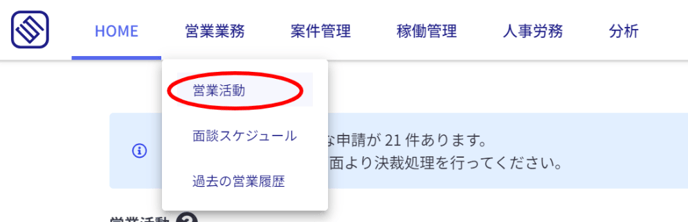
1.営業活動を開く
メニューバー「営業業務」>「営業活動」をクリックします。
2.営業開始待ちのエンジニアを選択する
営業待ちのエンジニアは、営業開始待ち欄に表示されています。
営業メールを送信するエンジニアをクリックしてください。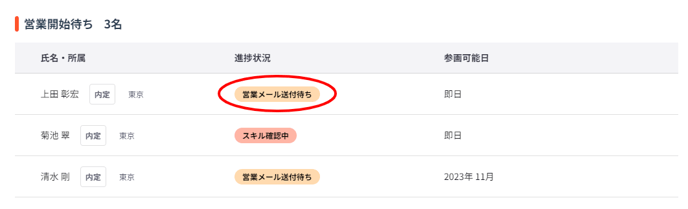
3.営業メールを編集する(1/3)
「営業メール送付」タブを選択すると、営業メールを確認/編集することができます。
営業メール送付タブが選択できない場合は、「スキル・条件設定」タブのページ下部に表示されている「営業メールを作成する」ボタンをクリックしてください。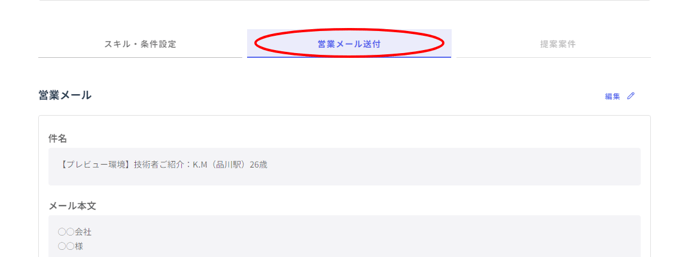
4.営業メールを編集する(2/3)
件名や本文を変更する場合は「編集」をクリックします。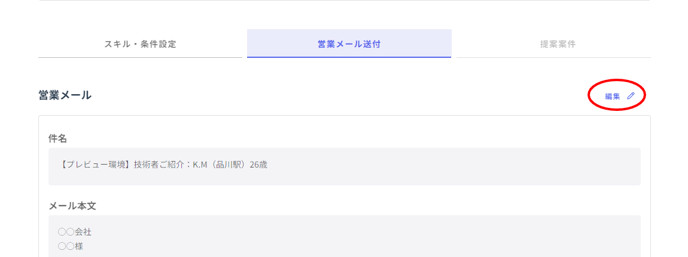
5.営業メールを編集する(3/3)
ダイアログが表示されるので直接入力して編集をおこなってください。
「置換文字の挿入」をクリックすると、使用できる置換文字一覧が表示されます。
挿入したい箇所にカーソルを置き、置換文字をクリックすると挿入されます。
編集後、「保存」ボタンをクリックします。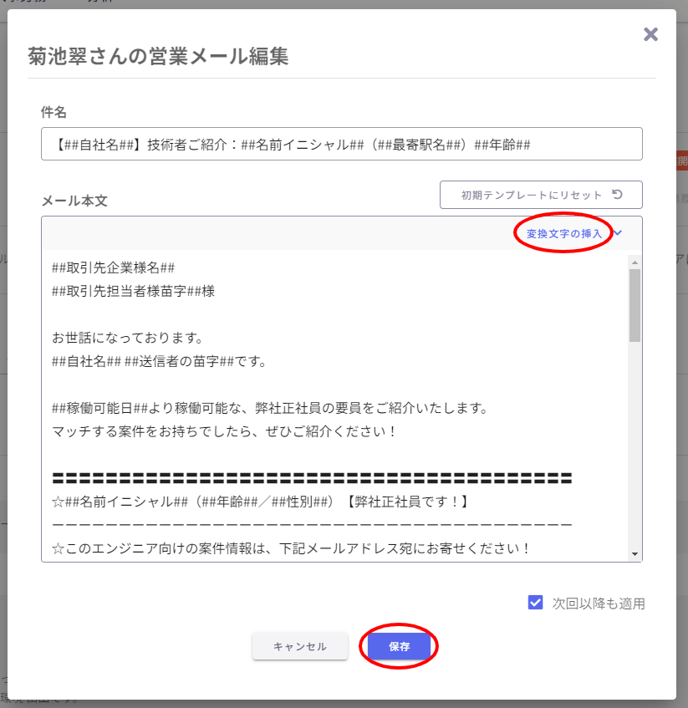
6.送信先企業を選択する(1/2)
営業メールが作成できたら、送信先の企業を選択します。
同一拠点の支社・事務所がデフォルト設定されているので「確認する」から確認ができます。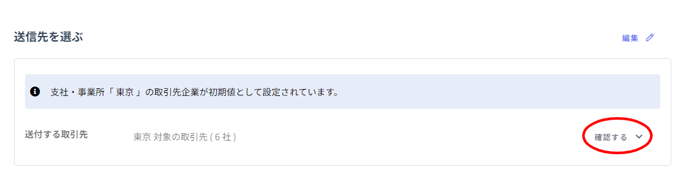
7.送信先企業を選択する(2/2)
複数拠点に送信する場合や、同じ拠点でも一部の取引先に限定して送信する場合は
「編集」をクリックします。
送信先を選択し、「設定する」ボタンをクリックします。
(※タグで絞り込みをする場合は、一度チェックボックスを外してタグで絞り込み、
その後チェックボックスを付けて設定してください)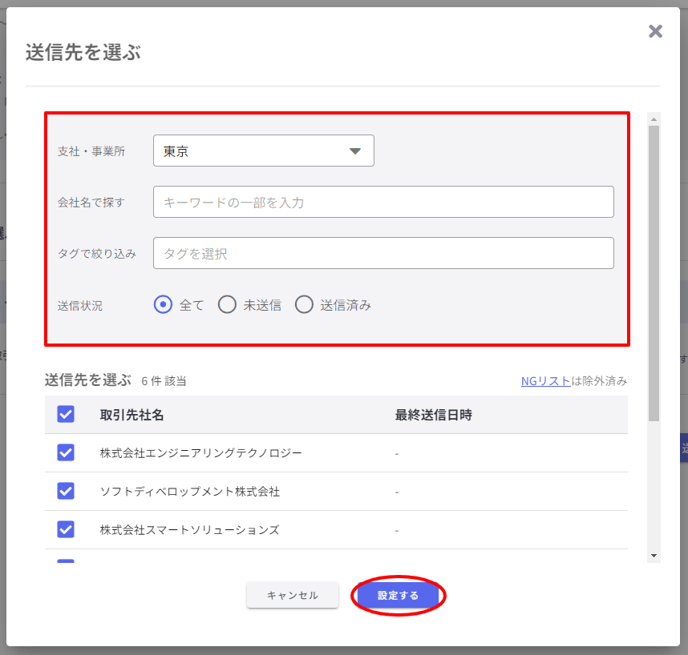
8.営業メールを送信する
「この内容で営業メールを送信する」ボタンをクリックすると、確認が表示されます。
「送信」ボタンをクリックで選択した取引先企業宛に一斉送信されます。
これで営業メールの送信は完了です。お疲れさまでした!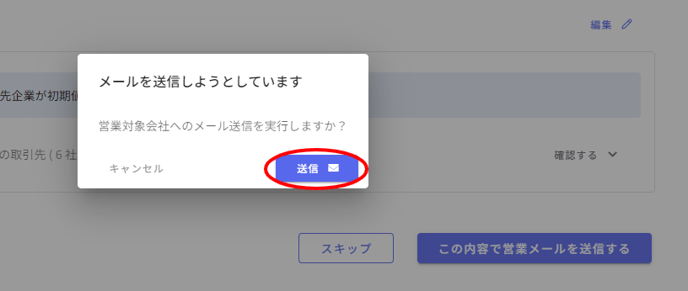
📝スキルシートはどんな状態で送信されますか?
お客様側では、メール添付の形式で確認いただくことができます。
尚、ファイル名は自動で設定されるので任意のファイル名に変更はできません。