---
title: 到着した案件をエンジニアに開示する
description: お客様から届いた案件情報は、営業側で精査して適切な案件のみをエンジニアに開示することができます。
---
[コンテンツまでスキップ](https://kb.fairgrit.com/kb/sales-402#main-content)
日本語
翻訳のサブメニューを表示
[カスタマーポータル](https://support.fairgrit.com/tickets-view?hsLang=ja)
![横長(ホワイト).png\]](https://kb.fairgrit.com/hs-fs/hubfs/%E6%A8%AA%E9%95%B7(%E3%83%9B%E3%83%AF%E3%82%A4%E3%83%88).png?height=40&name=%E6%A8%AA%E9%95%B7(%E3%83%9B%E3%83%AF%E3%82%A4%E3%83%88).png)
メインナビゲーションを開く
メインナビゲーションを閉じる
- 日本語
翻訳のサブメニューを表示
- [カスタマーポータル](https://support.fairgrit.com/tickets-view)
-
ご不明な点やお困りごとはなんですか?
- 検索フィールドが空なので、候補はありません。
1. [Fairgritヘルプセンター](https://kb.fairgrit.com/kb?hsLang=ja)
2. [営業関連](https://kb.fairgrit.com/kb/%E5%96%B6%E6%A5%AD%E9%96%A2%E9%80%A3?hsLang=ja)
3. [営業活動 基本の操作](https://kb.fairgrit.com/kb/%E5%96%B6%E6%A5%AD%E9%96%A2%E9%80%A3?hsLang=ja#%E5%96%B6%E6%A5%AD%E6%B4%BB%E5%8B%95-%E5%9F%BA%E6%9C%AC%E3%81%AE%E6%93%8D%E4%BD%9C)
# 到着した案件をエンジニアに開示する
## お客様から届いた案件情報は、営業側で精査して適切な案件のみをエンジニアに開示することができます。
本ページでは、営業中のエンジニアについて「到着した案件をエンジニアに開示する手順」をまとめています。
**👉全エンジニアに案件を開示している場合は不要な操作です**
本操作は、「営業側で案件を精査する」「エンジニアによって開示パターンを変えている」などの全開示以外の設定の場合にお役立ていただけます。
営業活動における一連の流れについては[「営業活動 基本の操作」](https://kb.fairgrit.com/kb/sales_00?hsLang=ja)からご確認ください。
---
### 1.営業活動を開く
メニューバー「営業業務」>「営業活動」をクリックします。
### 2.営業中のエンジニアを選択する
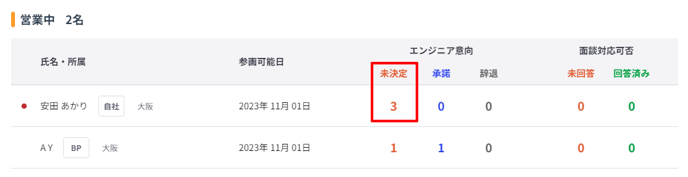
営業中のエンジニアは、営業中欄に表示されています。
案件が到着していると「未決定」に数字が表示されているので当該エンジニアをクリックします。
### 3.案件内容を確認する(1/3)
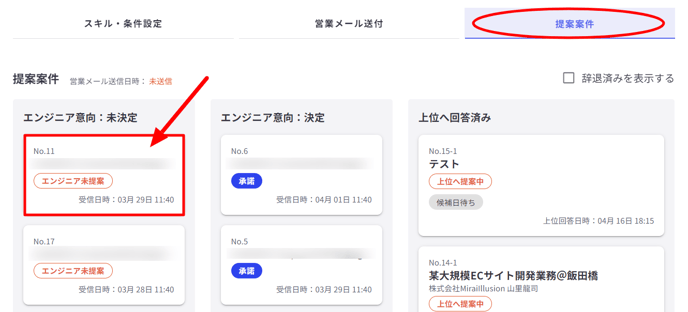
到着した案件は、「提案案件」タブの一番左側に表示されます。
「エンジニア未提案」ステータスが表示されている案件が非開示状態の案件です。
確認する案件をクリックしてください。
### 4.案件内容を確認する(2/3)
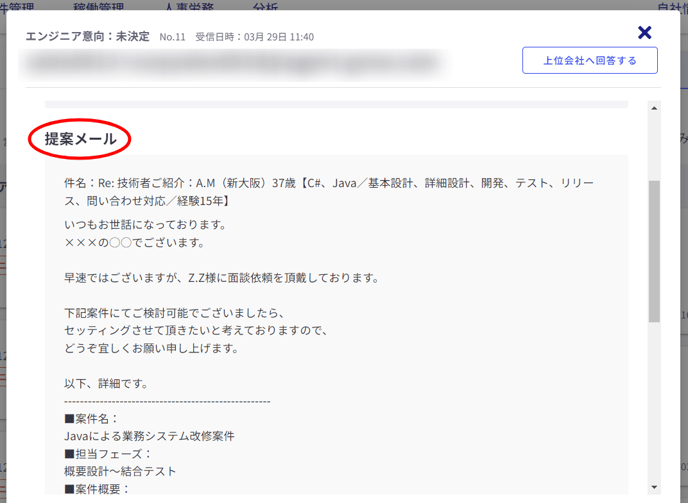
ダイアログが表示されるので、スクロールし提案メールの内容を確認してください。
### 5.案件内容を確認する(3/3)
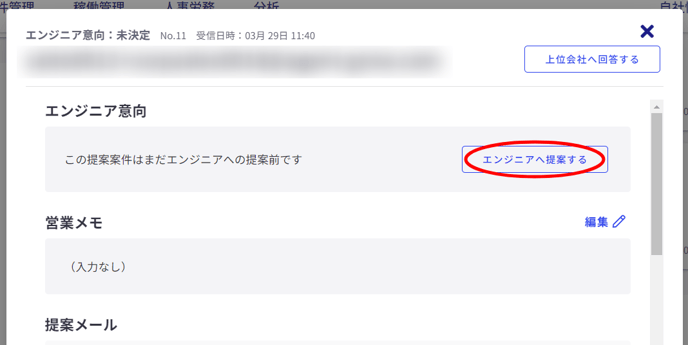
案件内容を確認し、エンジニアに提案する場合はページ上部の「エンジニアに提案する」ボタンをクリックします。
### 6.案件内容を編集する(1/3)
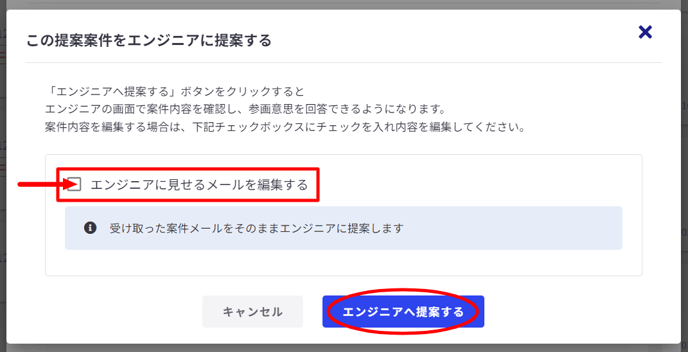
内容を編集する場合は「エンジニアに見せるメールを編集する」のチェックボックスにチェックを入れてください。
内容を編集せずにそのまま公開する場合は、「エンジニアへ提案する」ボタンをクリックすれば完了です。
### 7.案件内容を編集する(2/3)
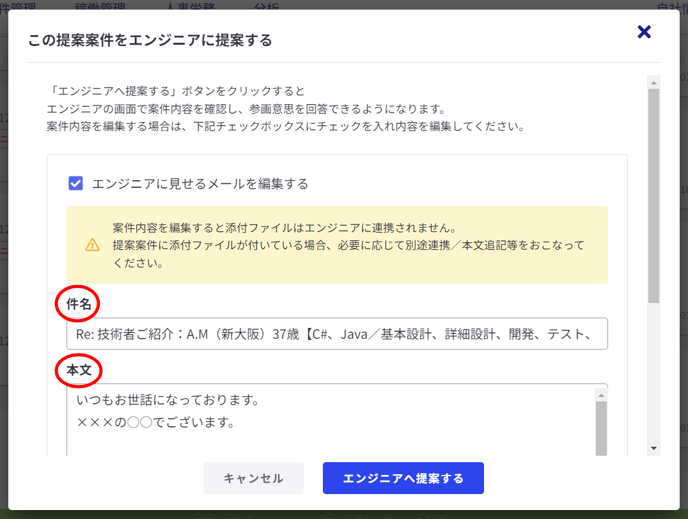
チェックボックスにチェックを入れると、件名・本文が編集できる状態になります。
不要な情報は削除/連携事項の追記等、編集をしてください。
**案件に添付ファイルが送付されている場合、編集するとエンジニアには連携されません。**
**必要に応じて本文に追記などご対応ください。**
****
### 8.案件内容を編集する(3/3)
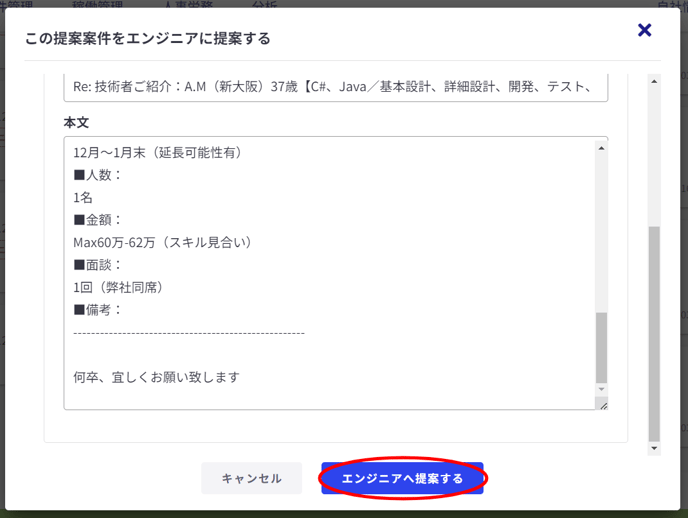
編集後、「エンジニアへ提案する」ボタンをクリックして完了です。
---
### 補足:「提案前に戻す」操作
提案後、ステータスは「保留」表示になります。
何かしらの事情で提案を取りやめる場合や、再度編集する場合は「提案前に戻す」をクリックするとエンジニア画面では見えない状態になります。
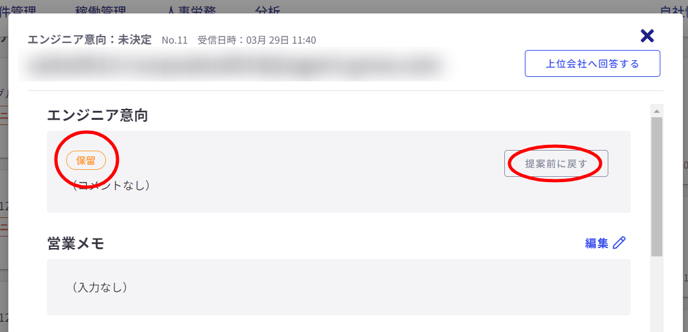
**提案から時間が経過していたり、タイミングによっては既にエンジニアが確認済みの場合があります。操作を実行する際はご注意ください。**
- [はじめに](https://kb.fairgrit.com/kb/%E3%81%AF%E3%81%98%E3%82%81%E3%81%AB?hsLang=ja)
- [困ったときは……](https://kb.fairgrit.com/kb/%E5%9B%B0%E3%81%A3%E3%81%9F%E3%81%A8%E3%81%8D%E3%81%AF-?hsLang=ja)
- [エンジニア向け機能](https://kb.fairgrit.com/kb/%E3%82%A8%E3%83%B3%E3%82%B8%E3%83%8B%E3%82%A2%E5%90%91%E3%81%91%E6%A9%9F%E8%83%BD?hsLang=ja)
- [勤怠・ワークフロー関連](https://kb.fairgrit.com/kb/%E5%8B%A4%E6%80%A0-%E3%83%AF%E3%83%BC%E3%82%AF%E3%83%95%E3%83%AD%E3%83%BC%E9%96%A2%E9%80%A3?hsLang=ja#main-content)
- [ワークフロー設定と承認フロー管理](https://kb.fairgrit.com/kb/%E5%8B%A4%E6%80%A0-%E3%83%AF%E3%83%BC%E3%82%AF%E3%83%95%E3%83%AD%E3%83%BC%E9%96%A2%E9%80%A3?hsLang=ja#%E3%83%AF%E3%83%BC%E3%82%AF%E3%83%95%E3%83%AD%E3%83%BC%E8%A8%AD%E5%AE%9A%E3%81%A8%E6%89%BF%E8%AA%8D%E3%83%95%E3%83%AD%E3%83%BC%E7%AE%A1%E7%90%86)
- [週報運用と活用方法](https://kb.fairgrit.com/kb/%E5%8B%A4%E6%80%A0-%E3%83%AF%E3%83%BC%E3%82%AF%E3%83%95%E3%83%AD%E3%83%BC%E9%96%A2%E9%80%A3?hsLang=ja#%E9%80%B1%E5%A0%B1%E9%81%8B%E7%94%A8%E3%81%A8%E6%B4%BB%E7%94%A8%E6%96%B9%E6%B3%95)
- [勤怠・ワークフロー機能に関するよくある質問](https://kb.fairgrit.com/kb/%E5%8B%A4%E6%80%A0-%E3%83%AF%E3%83%BC%E3%82%AF%E3%83%95%E3%83%AD%E3%83%BC%E9%96%A2%E9%80%A3?hsLang=ja#%E5%8B%A4%E6%80%A0-%E3%83%AF%E3%83%BC%E3%82%AF%E3%83%95%E3%83%AD%E3%83%BC%E6%A9%9F%E8%83%BD%E3%81%AB%E9%96%A2%E3%81%99%E3%82%8B%E3%82%88%E3%81%8F%E3%81%82%E3%82%8B%E8%B3%AA%E5%95%8F)
- [営業関連](https://kb.fairgrit.com/kb/%E5%96%B6%E6%A5%AD%E9%96%A2%E9%80%A3?hsLang=ja#main-content)
- [営業活動 一連の流れまとめ](https://kb.fairgrit.com/kb/%E5%96%B6%E6%A5%AD%E9%96%A2%E9%80%A3?hsLang=ja#%E5%96%B6%E6%A5%AD%E6%B4%BB%E5%8B%95-%E4%B8%80%E9%80%A3%E3%81%AE%E6%B5%81%E3%82%8C%E3%81%BE%E3%81%A8%E3%82%81)
- [営業活動 基本の操作](https://kb.fairgrit.com/kb/%E5%96%B6%E6%A5%AD%E9%96%A2%E9%80%A3?hsLang=ja#%E5%96%B6%E6%A5%AD%E6%B4%BB%E5%8B%95-%E5%9F%BA%E6%9C%AC%E3%81%AE%E6%93%8D%E4%BD%9C)
- [営業開始前の準備](https://kb.fairgrit.com/kb/%E5%96%B6%E6%A5%AD%E9%96%A2%E9%80%A3?hsLang=ja#%E5%96%B6%E6%A5%AD%E9%96%8B%E5%A7%8B%E5%89%8D%E3%81%AE%E6%BA%96%E5%82%99)
- [契約書類の発行/受領](https://kb.fairgrit.com/kb/%E5%96%B6%E6%A5%AD%E9%96%A2%E9%80%A3?hsLang=ja#%E5%A5%91%E7%B4%84%E6%9B%B8%E9%A1%9E%E3%81%AE%E7%99%BA%E8%A1%8C%E5%8F%97%E9%A0%98)
- [案件延長確認 基本の操作](https://kb.fairgrit.com/kb/%E5%96%B6%E6%A5%AD%E9%96%A2%E9%80%A3?hsLang=ja#%E6%A1%88%E4%BB%B6%E5%BB%B6%E9%95%B7%E7%A2%BA%E8%AA%8D-%E5%9F%BA%E6%9C%AC%E3%81%AE%E6%93%8D%E4%BD%9C)
- [営業機能に関するよくある質問](https://kb.fairgrit.com/kb/%E5%96%B6%E6%A5%AD%E9%96%A2%E9%80%A3?hsLang=ja#%E5%96%B6%E6%A5%AD%E6%A9%9F%E8%83%BD%E3%81%AB%E9%96%A2%E3%81%99%E3%82%8B%E3%82%88%E3%81%8F%E3%81%82%E3%82%8B%E8%B3%AA%E5%95%8F)
- [お役立ち機能](https://kb.fairgrit.com/kb/%E5%96%B6%E6%A5%AD%E9%96%A2%E9%80%A3?hsLang=ja#%E3%81%8A%E5%BD%B9%E7%AB%8B%E3%81%A1%E6%A9%9F%E8%83%BD)
- [請求関連](https://kb.fairgrit.com/kb/%E8%AB%8B%E6%B1%82%E9%96%A2%E9%80%A3?hsLang=ja#main-content)
- [請求に関するよくある質問](https://kb.fairgrit.com/kb/%E8%AB%8B%E6%B1%82%E9%96%A2%E9%80%A3?hsLang=ja#%E8%AB%8B%E6%B1%82%E3%81%AB%E9%96%A2%E3%81%99%E3%82%8B%E3%82%88%E3%81%8F%E3%81%82%E3%82%8B%E8%B3%AA%E5%95%8F)
- [粗利率(成績)管理関連](https://kb.fairgrit.com/kb/%E7%B2%97%E5%88%A9%E7%8E%87%E6%88%90%E7%B8%BE%E7%AE%A1%E7%90%86%E9%96%A2%E9%80%A3?hsLang=ja)
- [自社情報/各種設定](https://kb.fairgrit.com/kb/%E8%87%AA%E7%A4%BE%E6%83%85%E5%A0%B1%E5%90%84%E7%A8%AE%E8%A8%AD%E5%AE%9A?hsLang=ja#main-content)
- [機能の有効/無効設定(エンジニアへの開示設定)](https://kb.fairgrit.com/kb/%E8%87%AA%E7%A4%BE%E6%83%85%E5%A0%B1%E5%90%84%E7%A8%AE%E8%A8%AD%E5%AE%9A?hsLang=ja#%E6%A9%9F%E8%83%BD%E3%81%AE%E6%9C%89%E5%8A%B9%E7%84%A1%E5%8A%B9%E8%A8%AD%E5%AE%9A%E3%82%A8%E3%83%B3%E3%82%B8%E3%83%8B%E3%82%A2%E3%81%B8%E3%81%AE%E9%96%8B%E7%A4%BA%E8%A8%AD%E5%AE%9A)
- [機能の有効/無効設定(基本機能)](https://kb.fairgrit.com/kb/%E8%87%AA%E7%A4%BE%E6%83%85%E5%A0%B1%E5%90%84%E7%A8%AE%E8%A8%AD%E5%AE%9A?hsLang=ja#%E6%A9%9F%E8%83%BD%E3%81%AE%E6%9C%89%E5%8A%B9%E7%84%A1%E5%8A%B9%E8%A8%AD%E5%AE%9A%E5%9F%BA%E6%9C%AC%E6%A9%9F%E8%83%BD)
- [各種メール通知一覧](https://kb.fairgrit.com/kb/%E8%87%AA%E7%A4%BE%E6%83%85%E5%A0%B1%E5%90%84%E7%A8%AE%E8%A8%AD%E5%AE%9A?hsLang=ja#%E5%90%84%E7%A8%AE%E3%83%A1%E3%83%BC%E3%83%AB%E9%80%9A%E7%9F%A5%E4%B8%80%E8%A6%A7)
- [外部サービス連携(Smart HR)](https://kb.fairgrit.com/kb/%E8%87%AA%E7%A4%BE%E6%83%85%E5%A0%B1%E5%90%84%E7%A8%AE%E8%A8%AD%E5%AE%9A?hsLang=ja#%E5%A4%96%E9%83%A8%E3%82%B5%E3%83%BC%E3%83%93%E3%82%B9%E9%80%A3%E6%90%BAsmart-hr)
- [外部サービス連携(freee 人事労務)](https://kb.fairgrit.com/kb/%E8%87%AA%E7%A4%BE%E6%83%85%E5%A0%B1%E5%90%84%E7%A8%AE%E8%A8%AD%E5%AE%9A?hsLang=ja#%E5%A4%96%E9%83%A8%E3%82%B5%E3%83%BC%E3%83%93%E3%82%B9%E9%80%A3%E6%90%BAfreee-%E4%BA%BA%E4%BA%8B%E5%8A%B4%E5%8B%99)
- [よくある質問(FAQ機能)](https://kb.fairgrit.com/kb/%E8%87%AA%E7%A4%BE%E6%83%85%E5%A0%B1%E5%90%84%E7%A8%AE%E8%A8%AD%E5%AE%9A?hsLang=ja#%E3%82%88%E3%81%8F%E3%81%82%E3%82%8B%E8%B3%AA%E5%95%8Ffaq%E6%A9%9F%E8%83%BD)
- [自社情報や設定に関するよくある質問](https://kb.fairgrit.com/kb/%E8%87%AA%E7%A4%BE%E6%83%85%E5%A0%B1%E5%90%84%E7%A8%AE%E8%A8%AD%E5%AE%9A?hsLang=ja#%E8%87%AA%E7%A4%BE%E6%83%85%E5%A0%B1%E3%82%84%E8%A8%AD%E5%AE%9A%E3%81%AB%E9%96%A2%E3%81%99%E3%82%8B%E3%82%88%E3%81%8F%E3%81%82%E3%82%8B%E8%B3%AA%E5%95%8F)
- [電子帳簿保存法関連](https://kb.fairgrit.com/kb/%E9%9B%BB%E5%AD%90%E5%B8%B3%E7%B0%BF%E4%BF%9D%E5%AD%98%E6%B3%95%E9%96%A2%E9%80%A3?hsLang=ja)
[-1.png?width=64&height=24&name=%E6%A8%AA%E9%95%B7(%E3%82%AB%E3%83%A9%E3%83%BC)-1.png "Chill listening crop-3")](https://www.agent-grow.com/fairgrit/)
Fairgrit®ヘルプセンター
Copyright © 2026, 株式会社エージェントグロー