![横長(ホワイト).png]](https://kb.fairgrit.com/hs-fs/hubfs/%E6%A8%AA%E9%95%B7(%E3%83%9B%E3%83%AF%E3%82%A4%E3%83%88).png?height=40&name=%E6%A8%AA%E9%95%B7(%E3%83%9B%E3%83%AF%E3%82%A4%E3%83%88).png)
本頁では、Fairgritを使った営業中のエンジニアについて
「入場情報の入力から営業終了までの操作手順」をまとめています。
営業活動における一連の流れについては「営業活動 基本の操作」からご確認ください。
📝Fairgritから要員紹介メールを送信しなくても契約情報を登録できますか?
スライド案件や別の方法で営業をおこない、案件が確定した場合は各手順をスキップして案件登録を行うことができます。詳細は下記リンク先よりご確認ください。
1.営業活動を開く
メニューバー「営業業務」>「営業活動」をクリックします。
2.エンジニアを選択する
案件情報が登録済みのエンジニアは、入場準備欄に「入場詳細待ち」ステータスで表示されます。クリックして「入場準備」タブを選択します。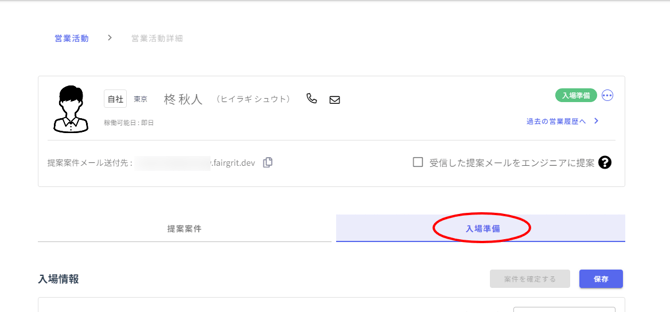
3.入場情報を入力する(1/2)
入場情報欄の「登録する」をクリックしてください。

4.入場情報を入力する(2/2)
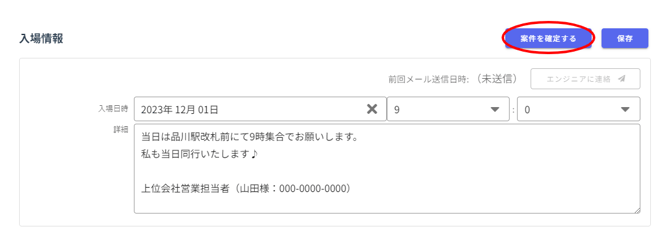
入場日時と入場詳細を入力します。
入場詳細には、当日の待ち合わせ場所や服装、持ち物などエンジニアに連携する内容を入力いただくと便利に活用することができます。
入力後、「案件を確定する」ボタンををクリックします。
6.案件を確定して営業活動を終了する
確認画面が表示されます。
「確定」ボタンをクリックするとFairgritに入場日時等の情報が登録されます。
「確定して入場情報を連絡」ボタンをクリックすると。Fairgritに入場日時等の情報が登録され、エンジニアにメールを送信することができます。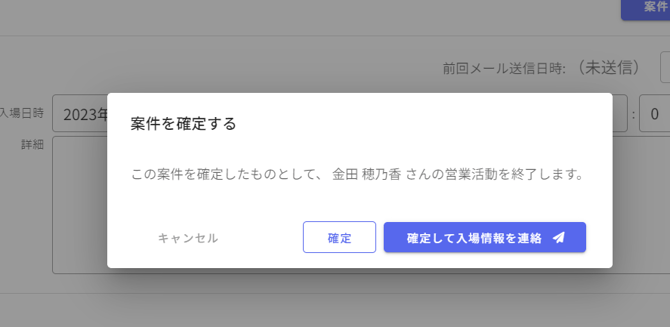
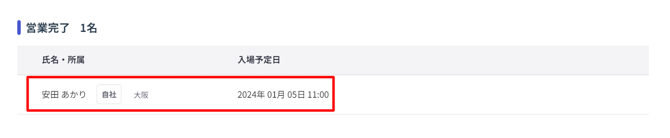
確定後、当該エンジニアは「営業完了」欄に移動します。
入場日時を迎えると入場が完了したとし、自動で表示が消えます。