![横長(ホワイト).png]](https://kb.fairgrit.com/hs-fs/hubfs/%E6%A8%AA%E9%95%B7(%E3%83%9B%E3%83%AF%E3%82%A4%E3%83%88).png?height=40&name=%E6%A8%AA%E9%95%B7(%E3%83%9B%E3%83%AF%E3%82%A4%E3%83%88).png)
本頁では、営業中のエンジニアについて
「エンジニアがFairgritで参画意思を回答した場合に上位会社へ連絡する手順」をまとめています。
営業活動における一連の流れについては「営業活動 基本の操作」からご確認ください。
1.営業活動を開く
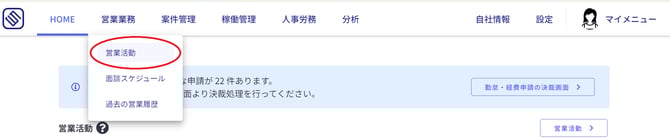
メニューバー「営業業務」>「営業活動」をクリックします。
2.回答したい営業中のエンジニアを選択する
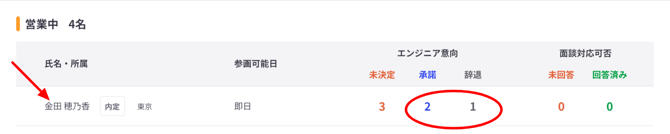
営業中のエンジニアは、「営業中」欄に表示されます。
提案した案件に対してエンジニアから参画意思の表明があった場合、
「承諾/辞退」に数字が表示されるので当該エンジニアをクリックします。
📝エンジニア画面ではどのように確認できますか?
到着した(開示した)案件情報をエンジニアが確認/回答する手順については、
「営業からの提案状況を確認する(案件への回答)」をご確認ください。
3.回答したい案件を確認する
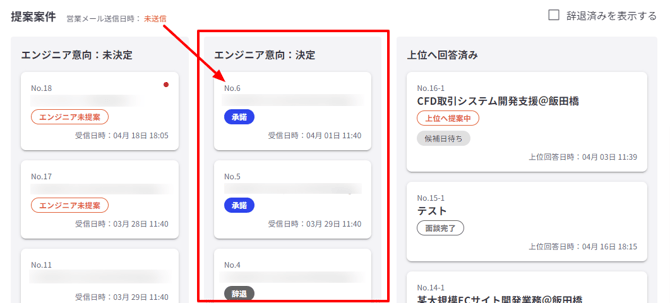
エンジニアが参画意思を回答した案件は【エンジニア意向:決定】欄に移動します。
承諾した場合は青の「承諾」、辞退の場合はグレーの「辞退」のステイタスで表示されます。
連絡したい案件をクリックします。
4.回答入力画面を表示する
「上位会社へ回答する」をクリックして入力画面を表示します。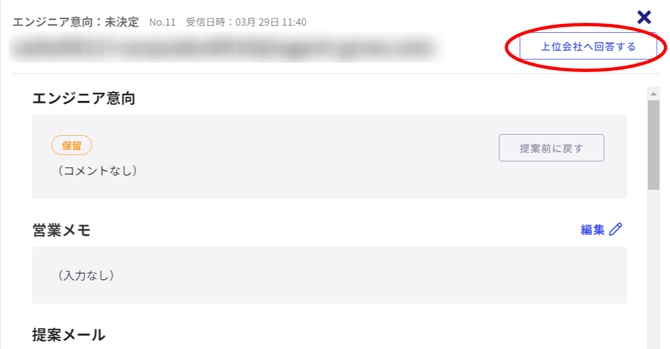
5.承諾(辞退)メールを作成する
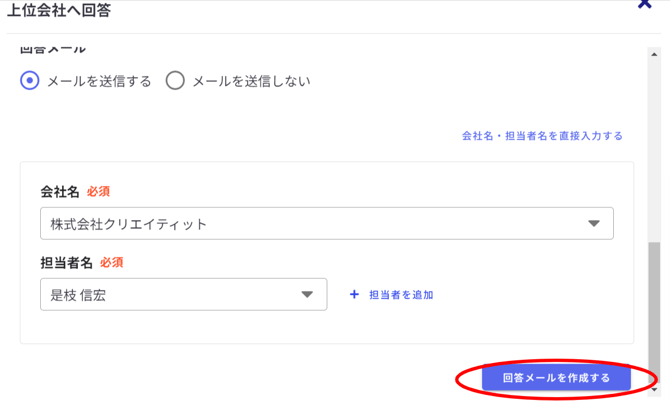
下記の必要項目を設定のうえ「回答メールを作成する」をクリックします。
・案件名 : メール本文に記載された「案件名」をコピー&ペーストします。
・承諾/辞退 : 該当する項目を選択します。
・回答メール : 上位会社にメールを送信しない場合は
「メールを送信しない」に変更します。
・会社名 : プルダウンから選択します。(登録がない場合は手入力してください)
・担当者名 : プルダウンから選択します。
「メールを送信しない」に変更します。
・会社名 : プルダウンから選択します。(登録がない場合は手入力してください)
・担当者名 : プルダウンから選択します。
6.回答を実行する
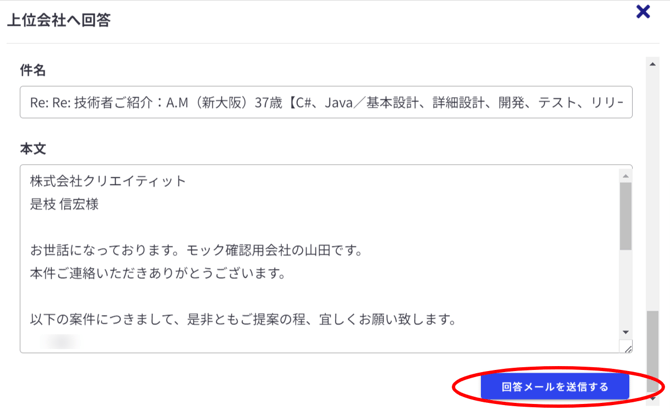
提案の承諾(辞退)のメールが自動生成されます。
宛先や本文に誤りがないか確認し、「回答メールを送信する」をクリックします。
以上で上位会社への連絡は完了です。お疲れさまでした!
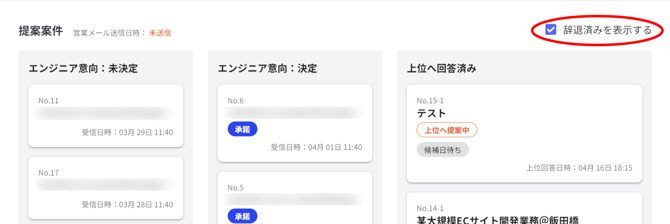
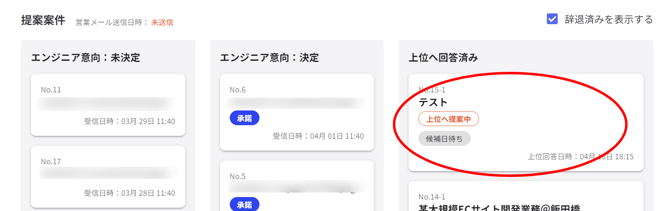
承諾した案件は「上位へ回答済み」欄に「上位へ提案中」ステータスで表示されます。
辞退した案件は非表示になります。
確認したい場合は「辞退済みを表示する」をチェックし、案件を表示します。