---
title: 確定した案件の契約情報を入力する
description: 案件が確定したら契約情報を入力します。契約情報は請求処理時にも利用されます。契約情報はエンジニアにもメールで連携することができます。
---
[コンテンツまでスキップ](https://kb.fairgrit.com/kb/sales-80#main-content)
日本語
翻訳のサブメニューを表示
[カスタマーポータル](https://support.fairgrit.com/tickets-view?hsLang=ja)
![横長(ホワイト).png\]](https://kb.fairgrit.com/hs-fs/hubfs/%E6%A8%AA%E9%95%B7(%E3%83%9B%E3%83%AF%E3%82%A4%E3%83%88).png?height=40&name=%E6%A8%AA%E9%95%B7(%E3%83%9B%E3%83%AF%E3%82%A4%E3%83%88).png)
メインナビゲーションを開く
メインナビゲーションを閉じる
- 日本語
翻訳のサブメニューを表示
- [カスタマーポータル](https://support.fairgrit.com/tickets-view)
-
ご不明な点やお困りごとはなんですか?
- 検索フィールドが空なので、候補はありません。
1. [Fairgritヘルプセンター](https://kb.fairgrit.com/kb?hsLang=ja)
2. [営業関連](https://kb.fairgrit.com/kb/%E5%96%B6%E6%A5%AD%E9%96%A2%E9%80%A3?hsLang=ja)
3. [営業活動 基本の操作](https://kb.fairgrit.com/kb/%E5%96%B6%E6%A5%AD%E9%96%A2%E9%80%A3?hsLang=ja#%E5%96%B6%E6%A5%AD%E6%B4%BB%E5%8B%95-%E5%9F%BA%E6%9C%AC%E3%81%AE%E6%93%8D%E4%BD%9C)
# 確定した案件の契約情報を入力する
## 案件が確定したら契約情報を入力します。契約情報は請求処理時にも利用されます。契約情報はエンジニアにもメールで連携することができます。
本頁では、Fairgritを使った営業中のエンジニアについて
「案件決定から営業終了までの操作手順」をまとめています。
営業活動における一連の流れについては[「営業活動 基本の操作」](https://kb.fairgrit.com/kb/sales_00?hsLang=ja)からご確認ください。
---
👉**この操作手順は、貴社のシステム設定によって画面が異なる場合があります**
「契約情報の承認」機能の利用設定によって表示される画面が変わってきます。
利用していない場合は、このまま下記手順をご確認ください。
利用している場合は、**[「確定した案件の契約情報を入力して申請する」](https://kb.fairgrit.com/kb/contract-application?hsLang=ja)**をご確認ください。わからない場合は、貴社ご担当者様にご確認いただくようお願いいたします。
---
📝**Fairgritから要員紹介メールを送信しなくても契約情報を登録できますか?**
スライド案件や別の方法で営業をおこない、案件が確定した場合は各手順をスキップして案件登録を行うことができます。詳細は下記リンク先よりご確認ください。
[営業機能を使わず案件が確定した場合、登録はできますか?](https://kb.fairgrit.com/kb/anken-1?hsLang=ja)
### 1.営業活動を開く
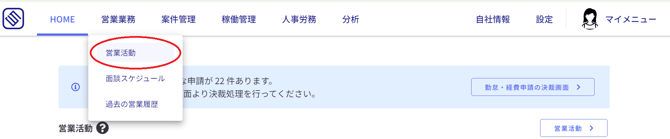
メニューバー「営業業務」>「営業活動」をクリックします。
### 2.エンジニアを選択する
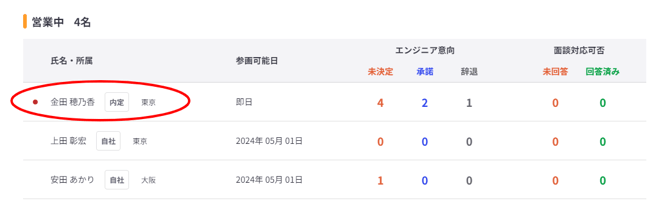
営業中のエンジニアは、営業中欄に一覧で表示されます。
案件を確定するエンジニアをクリックしてください。
### 3.案件を選択する(1/3)
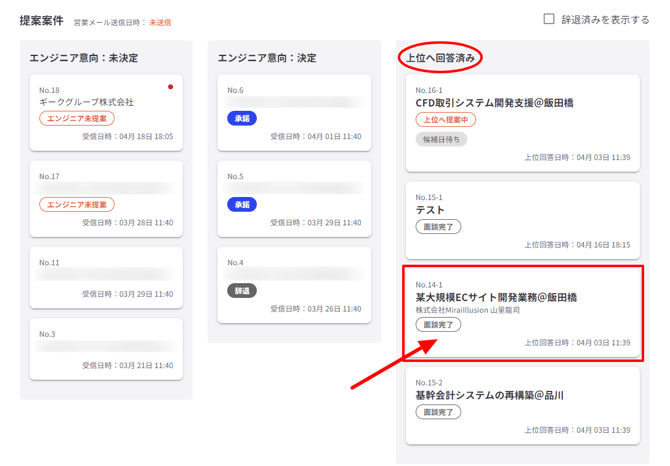
「上位へ回答済み」欄から確定する案件をクリックします。
### 4.案件を決定する(2/3)
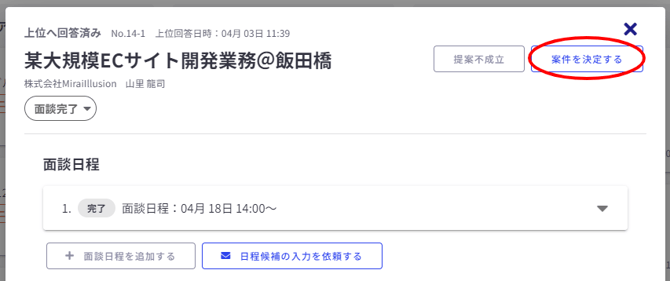
ダイアログが表示されるので、画面右上の「案件を決定する」ボタンをクリックします。
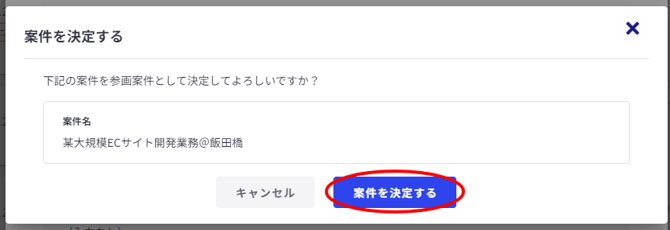
### 5.案件を決定する(3/3)
確認画面が表示されます。案件名を確認して「案件を決定する」ボタンをクリックします。
### 6.案件情報を入力する
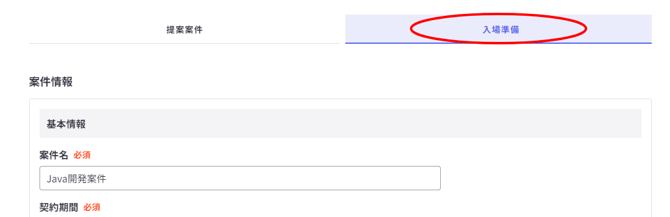
入場準備タブが表示され、案件情報を入力することができます。
各条件等を入力してください。
**基本情報**
**案件名(必須入力)**
案件名を入力してください。請求書内にも記載されます。
**契約期間(必須入力)**
初回の契約期間を入力してください。
例えば、途中入場の場合は「12月15日~2月28日」のように入力します。
**契約種別(必須入力)**
プルダウンから選択してください。
**営業担当者(必須入力)**
プルダウンから選択してください。
**取引先情報**
**取引先会社名(必須入力)**
プルダウンから選択してください。
**取引先担当者(必須入力)**
プルダウンから選択してください。
**延長時に上位会社に確認**
契約更新時に都度上位会社への確認する場合はス必要、
自動更新等で不要な場合は不要を選択してください。
**単価**
**単金額(必須入力)**
参画中の案件の月の単金額を入力してください。
時給案件の場合は「時給単価」スイッチをONにして時給額を入力してください。
**追加の粗利(必須入力)**
単金とは別に成績に含めたい粗利があれば入力してください。
**最小時間単位(必須入力)**
契約している最小時間単位を入力してください。
**控除時間(必須入力)**
契約している精算幅の下限を入力してください。
時給案件の場合は不要です。
**超過時間(必須入力)**
契約している精算幅の上限を入力してください。
時給案件の場合は不要です。
**時間単価(必須入力)**
控除時間単価/超過時間単価それぞれを入力してください。
**支払い**
**支払いサイト(必須入力)**
契約している支払いサイトを入力してください。
**請求締め日(必須入力)**
プルダウンから選択してください。
**本契約の請求処理注意事項**
請求処理時の留意点や注意事項を入力することができます。
入力した内容は、請求処理画面で表示されます。
**超過・控除、交通費、経費の請求月**
特殊な請求パターンとして、超過/控除/交通費/経費を翌々月の請求する場合は
プルダウンから選択してください。
**勤務条件**
**定時/休憩時間(任意入力)**
現場の定時時間を選択してください。
フレックス勤務の場合はスイッチをONにしてください。
**勤務情報**
**客先勤務表を請求時に提出**
請求処理時、従業員/管理側でアップロードした客先勤務表を上位会社へ提出する場合はONにしてください。不要な場合はOFFにしてください。
**自社勤務表を請求時に提出**
請求処理時、自社フォーマットの勤務表を上位会社へ提出する場合はONにしてください。
不要な場合はOFFにしてください。
**備考**
勤務表の提出ルールなどFairgritに保存しておきたい事項は入力してください。
### 7.保存する
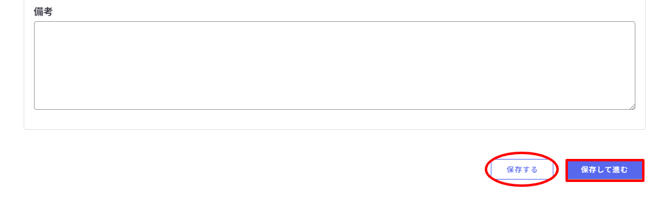
必須項目の入力が完了したら、ページ下部**「保存する」ボタンをクリックして完了**です。
そのまま**入場情報を登録する場合は「保存して進む」をクリック**してください。
### ※補足
### 8.入場情報を登録する(1/2)
入場情報欄の「登録する」ボタンをクリックします。

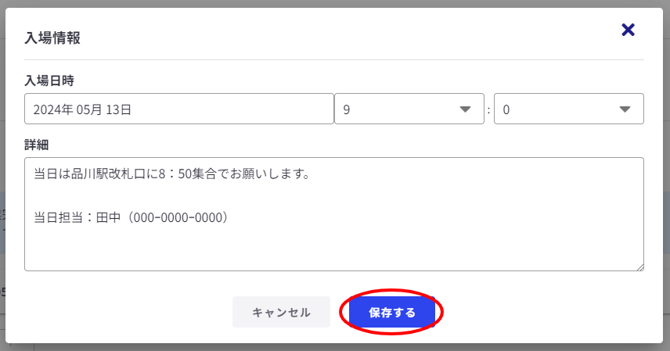
### 8.入場情報を登録する(2/2)
入場日時/詳細を入力して「保存する」をクリックして登録は完了です。
- [はじめに](https://kb.fairgrit.com/kb/%E3%81%AF%E3%81%98%E3%82%81%E3%81%AB?hsLang=ja)
- [困ったときは……](https://kb.fairgrit.com/kb/%E5%9B%B0%E3%81%A3%E3%81%9F%E3%81%A8%E3%81%8D%E3%81%AF-?hsLang=ja)
- [エンジニア向け機能](https://kb.fairgrit.com/kb/%E3%82%A8%E3%83%B3%E3%82%B8%E3%83%8B%E3%82%A2%E5%90%91%E3%81%91%E6%A9%9F%E8%83%BD?hsLang=ja)
- [勤怠・ワークフロー関連](https://kb.fairgrit.com/kb/%E5%8B%A4%E6%80%A0-%E3%83%AF%E3%83%BC%E3%82%AF%E3%83%95%E3%83%AD%E3%83%BC%E9%96%A2%E9%80%A3?hsLang=ja#main-content)
- [ワークフロー設定と承認フロー管理](https://kb.fairgrit.com/kb/%E5%8B%A4%E6%80%A0-%E3%83%AF%E3%83%BC%E3%82%AF%E3%83%95%E3%83%AD%E3%83%BC%E9%96%A2%E9%80%A3?hsLang=ja#%E3%83%AF%E3%83%BC%E3%82%AF%E3%83%95%E3%83%AD%E3%83%BC%E8%A8%AD%E5%AE%9A%E3%81%A8%E6%89%BF%E8%AA%8D%E3%83%95%E3%83%AD%E3%83%BC%E7%AE%A1%E7%90%86)
- [週報運用と活用方法](https://kb.fairgrit.com/kb/%E5%8B%A4%E6%80%A0-%E3%83%AF%E3%83%BC%E3%82%AF%E3%83%95%E3%83%AD%E3%83%BC%E9%96%A2%E9%80%A3?hsLang=ja#%E9%80%B1%E5%A0%B1%E9%81%8B%E7%94%A8%E3%81%A8%E6%B4%BB%E7%94%A8%E6%96%B9%E6%B3%95)
- [勤怠・ワークフロー機能に関するよくある質問](https://kb.fairgrit.com/kb/%E5%8B%A4%E6%80%A0-%E3%83%AF%E3%83%BC%E3%82%AF%E3%83%95%E3%83%AD%E3%83%BC%E9%96%A2%E9%80%A3?hsLang=ja#%E5%8B%A4%E6%80%A0-%E3%83%AF%E3%83%BC%E3%82%AF%E3%83%95%E3%83%AD%E3%83%BC%E6%A9%9F%E8%83%BD%E3%81%AB%E9%96%A2%E3%81%99%E3%82%8B%E3%82%88%E3%81%8F%E3%81%82%E3%82%8B%E8%B3%AA%E5%95%8F)
- [営業関連](https://kb.fairgrit.com/kb/%E5%96%B6%E6%A5%AD%E9%96%A2%E9%80%A3?hsLang=ja#main-content)
- [営業活動 一連の流れまとめ](https://kb.fairgrit.com/kb/%E5%96%B6%E6%A5%AD%E9%96%A2%E9%80%A3?hsLang=ja#%E5%96%B6%E6%A5%AD%E6%B4%BB%E5%8B%95-%E4%B8%80%E9%80%A3%E3%81%AE%E6%B5%81%E3%82%8C%E3%81%BE%E3%81%A8%E3%82%81)
- [営業活動 基本の操作](https://kb.fairgrit.com/kb/%E5%96%B6%E6%A5%AD%E9%96%A2%E9%80%A3?hsLang=ja#%E5%96%B6%E6%A5%AD%E6%B4%BB%E5%8B%95-%E5%9F%BA%E6%9C%AC%E3%81%AE%E6%93%8D%E4%BD%9C)
- [営業開始前の準備](https://kb.fairgrit.com/kb/%E5%96%B6%E6%A5%AD%E9%96%A2%E9%80%A3?hsLang=ja#%E5%96%B6%E6%A5%AD%E9%96%8B%E5%A7%8B%E5%89%8D%E3%81%AE%E6%BA%96%E5%82%99)
- [契約書類の発行/受領](https://kb.fairgrit.com/kb/%E5%96%B6%E6%A5%AD%E9%96%A2%E9%80%A3?hsLang=ja#%E5%A5%91%E7%B4%84%E6%9B%B8%E9%A1%9E%E3%81%AE%E7%99%BA%E8%A1%8C%E5%8F%97%E9%A0%98)
- [案件延長確認 基本の操作](https://kb.fairgrit.com/kb/%E5%96%B6%E6%A5%AD%E9%96%A2%E9%80%A3?hsLang=ja#%E6%A1%88%E4%BB%B6%E5%BB%B6%E9%95%B7%E7%A2%BA%E8%AA%8D-%E5%9F%BA%E6%9C%AC%E3%81%AE%E6%93%8D%E4%BD%9C)
- [営業機能に関するよくある質問](https://kb.fairgrit.com/kb/%E5%96%B6%E6%A5%AD%E9%96%A2%E9%80%A3?hsLang=ja#%E5%96%B6%E6%A5%AD%E6%A9%9F%E8%83%BD%E3%81%AB%E9%96%A2%E3%81%99%E3%82%8B%E3%82%88%E3%81%8F%E3%81%82%E3%82%8B%E8%B3%AA%E5%95%8F)
- [お役立ち機能](https://kb.fairgrit.com/kb/%E5%96%B6%E6%A5%AD%E9%96%A2%E9%80%A3?hsLang=ja#%E3%81%8A%E5%BD%B9%E7%AB%8B%E3%81%A1%E6%A9%9F%E8%83%BD)
- [請求関連](https://kb.fairgrit.com/kb/%E8%AB%8B%E6%B1%82%E9%96%A2%E9%80%A3?hsLang=ja#main-content)
- [請求に関するよくある質問](https://kb.fairgrit.com/kb/%E8%AB%8B%E6%B1%82%E9%96%A2%E9%80%A3?hsLang=ja#%E8%AB%8B%E6%B1%82%E3%81%AB%E9%96%A2%E3%81%99%E3%82%8B%E3%82%88%E3%81%8F%E3%81%82%E3%82%8B%E8%B3%AA%E5%95%8F)
- [粗利率(成績)管理関連](https://kb.fairgrit.com/kb/%E7%B2%97%E5%88%A9%E7%8E%87%E6%88%90%E7%B8%BE%E7%AE%A1%E7%90%86%E9%96%A2%E9%80%A3?hsLang=ja)
- [自社情報/各種設定](https://kb.fairgrit.com/kb/%E8%87%AA%E7%A4%BE%E6%83%85%E5%A0%B1%E5%90%84%E7%A8%AE%E8%A8%AD%E5%AE%9A?hsLang=ja#main-content)
- [機能の有効/無効設定(エンジニアへの開示設定)](https://kb.fairgrit.com/kb/%E8%87%AA%E7%A4%BE%E6%83%85%E5%A0%B1%E5%90%84%E7%A8%AE%E8%A8%AD%E5%AE%9A?hsLang=ja#%E6%A9%9F%E8%83%BD%E3%81%AE%E6%9C%89%E5%8A%B9%E7%84%A1%E5%8A%B9%E8%A8%AD%E5%AE%9A%E3%82%A8%E3%83%B3%E3%82%B8%E3%83%8B%E3%82%A2%E3%81%B8%E3%81%AE%E9%96%8B%E7%A4%BA%E8%A8%AD%E5%AE%9A)
- [機能の有効/無効設定(基本機能)](https://kb.fairgrit.com/kb/%E8%87%AA%E7%A4%BE%E6%83%85%E5%A0%B1%E5%90%84%E7%A8%AE%E8%A8%AD%E5%AE%9A?hsLang=ja#%E6%A9%9F%E8%83%BD%E3%81%AE%E6%9C%89%E5%8A%B9%E7%84%A1%E5%8A%B9%E8%A8%AD%E5%AE%9A%E5%9F%BA%E6%9C%AC%E6%A9%9F%E8%83%BD)
- [各種メール通知一覧](https://kb.fairgrit.com/kb/%E8%87%AA%E7%A4%BE%E6%83%85%E5%A0%B1%E5%90%84%E7%A8%AE%E8%A8%AD%E5%AE%9A?hsLang=ja#%E5%90%84%E7%A8%AE%E3%83%A1%E3%83%BC%E3%83%AB%E9%80%9A%E7%9F%A5%E4%B8%80%E8%A6%A7)
- [外部サービス連携(Smart HR)](https://kb.fairgrit.com/kb/%E8%87%AA%E7%A4%BE%E6%83%85%E5%A0%B1%E5%90%84%E7%A8%AE%E8%A8%AD%E5%AE%9A?hsLang=ja#%E5%A4%96%E9%83%A8%E3%82%B5%E3%83%BC%E3%83%93%E3%82%B9%E9%80%A3%E6%90%BAsmart-hr)
- [外部サービス連携(freee 人事労務)](https://kb.fairgrit.com/kb/%E8%87%AA%E7%A4%BE%E6%83%85%E5%A0%B1%E5%90%84%E7%A8%AE%E8%A8%AD%E5%AE%9A?hsLang=ja#%E5%A4%96%E9%83%A8%E3%82%B5%E3%83%BC%E3%83%93%E3%82%B9%E9%80%A3%E6%90%BAfreee-%E4%BA%BA%E4%BA%8B%E5%8A%B4%E5%8B%99)
- [よくある質問(FAQ機能)](https://kb.fairgrit.com/kb/%E8%87%AA%E7%A4%BE%E6%83%85%E5%A0%B1%E5%90%84%E7%A8%AE%E8%A8%AD%E5%AE%9A?hsLang=ja#%E3%82%88%E3%81%8F%E3%81%82%E3%82%8B%E8%B3%AA%E5%95%8Ffaq%E6%A9%9F%E8%83%BD)
- [自社情報や設定に関するよくある質問](https://kb.fairgrit.com/kb/%E8%87%AA%E7%A4%BE%E6%83%85%E5%A0%B1%E5%90%84%E7%A8%AE%E8%A8%AD%E5%AE%9A?hsLang=ja#%E8%87%AA%E7%A4%BE%E6%83%85%E5%A0%B1%E3%82%84%E8%A8%AD%E5%AE%9A%E3%81%AB%E9%96%A2%E3%81%99%E3%82%8B%E3%82%88%E3%81%8F%E3%81%82%E3%82%8B%E8%B3%AA%E5%95%8F)
- [電子帳簿保存法関連](https://kb.fairgrit.com/kb/%E9%9B%BB%E5%AD%90%E5%B8%B3%E7%B0%BF%E4%BF%9D%E5%AD%98%E6%B3%95%E9%96%A2%E9%80%A3?hsLang=ja)
[-1.png?width=64&height=24&name=%E6%A8%AA%E9%95%B7(%E3%82%AB%E3%83%A9%E3%83%BC)-1.png "Chill listening crop-3")](https://www.agent-grow.com/fairgrit/)
Fairgrit®ヘルプセンター
Copyright © 2026, 株式会社エージェントグロー