---
title: スキルシートの登録/営業条件を設定する(BP/フリーランス)
description: 営業を開始するためにはスキルシートの登録や 営業条件の設定が必要です。
---
[コンテンツまでスキップ](https://kb.fairgrit.com/kb/salesbp_20#main-content)
日本語
翻訳のサブメニューを表示
[カスタマーポータル](https://support.fairgrit.com/tickets-view?hsLang=ja)
![横長(ホワイト).png\]](https://kb.fairgrit.com/hs-fs/hubfs/%E6%A8%AA%E9%95%B7(%E3%83%9B%E3%83%AF%E3%82%A4%E3%83%88).png?height=40&name=%E6%A8%AA%E9%95%B7(%E3%83%9B%E3%83%AF%E3%82%A4%E3%83%88).png)
メインナビゲーションを開く
メインナビゲーションを閉じる
- 日本語
翻訳のサブメニューを表示
- [カスタマーポータル](https://support.fairgrit.com/tickets-view)
-
ご不明な点やお困りごとはなんですか?
- 検索フィールドが空なので、候補はありません。
1. [Fairgritヘルプセンター](https://kb.fairgrit.com/kb?hsLang=ja)
2. [営業関連](https://kb.fairgrit.com/kb/%E5%96%B6%E6%A5%AD%E9%96%A2%E9%80%A3?hsLang=ja)
3. [営業開始前の準備](https://kb.fairgrit.com/kb/%E5%96%B6%E6%A5%AD%E9%96%A2%E9%80%A3?hsLang=ja#%E5%96%B6%E6%A5%AD%E9%96%8B%E5%A7%8B%E5%89%8D%E3%81%AE%E6%BA%96%E5%82%99)
# スキルシートの登録/営業条件を設定する(BP/フリーランス)
## 営業を開始するためにはスキルシートの登録や 営業条件の設定が必要です。
本ページでは、Fairgritを使ったBP/フリーランスエンジニアの営業活動をおこなう前の
「スキルシートの登録と営業条件設定の手順」をまとめています。
**👉この操作をおこなう前に営業担当者の設定が必要です**
スキルシートの登録/営業条件の設定をするためには、エンジニアに担当者を設定する必要があります。設定手順は[「営業待ちのエンジニアに担当者を設定する」](https://kb.fairgrit.com/kb/sales_10?hsLang=ja)から
ご確認ください。
営業活動における一連の流れについては[「営業活動 基本の操作」](https://kb.fairgrit.com/kb/sales_10?hsLang=ja)からご確認ください。
---
### 1.営業活動を開く
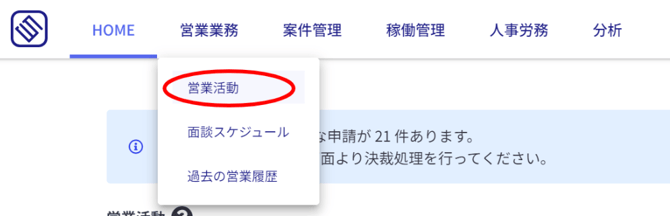
メニューバー「営業業務」>「営業活動」をクリックします。
### 2.営業開始待ちのエンジニアを選択する
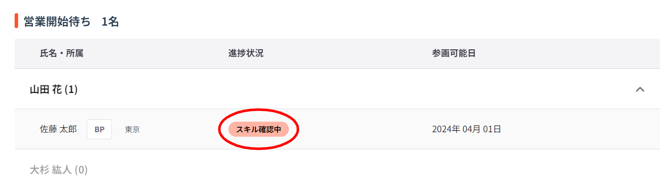
スキルシート未登録/営業条件未設定のエンジニアは、営業開始待ち欄の「スキル確認中」ステータスで表示されています。当該エンジニアをクリックしてください。
### 3.営業条件を設定する
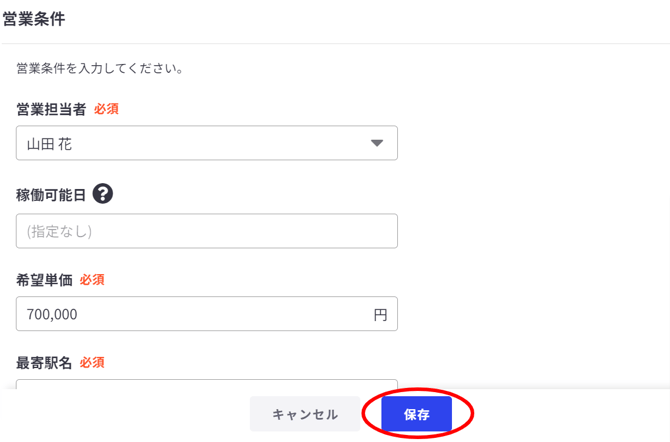
「編集」文字をクリックして営業条件を入力/設定します。
入力が完了したら「保存」ボタンをクリックしてください。
- **営業担当者(必須入力)**
営業担当者を選択してください。
- **稼働可能日**
「指定なし」の場合は直近の稼働可能日が設定されます。
稼働可能日を変更する場合は改めて設定してください。
- **希望単価(必須入力)**
希望単価を設定してください。
- **最寄駅名(必須入力)**
エンジニアの最寄駅を設定してください。
- **希望条件など(任意入力)**
勤務形態・通勤時間・希望案件など、希望条件を入力してください。
- **営業備考(任意入力)**
例えば面談可能日時など、上位会社へ連携したい事項があれば
入力してください。
### 4.スキルシートをアップロードする
スキルシート欄の「アップロード」ボタンから、スキルシートをアップロードするか
ファイルをドラッグ&ドロップでアップロードしてください。
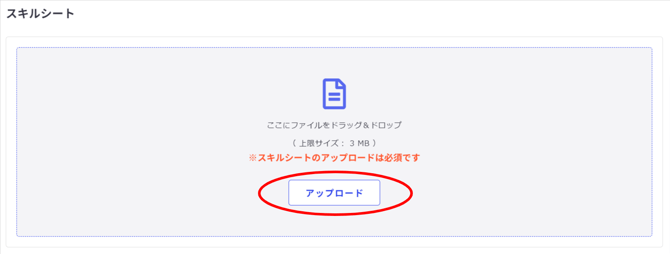
アップロード完了後は**「ダウンロード」「再アップロード」「ゴミ箱アイコン」**が
表示されます。
.png?width=670&height=108&name=Fairgrit%C2%AE%20(32).png)
### 5.スキル情報を登録する(1/2)※任意
スキル情報欄の「登録する」ボタンをクリックするとダイアログが表示されます。
保有しているスキル情報にチェックを入れて「次へ」を押してください。
.png?width=670&height=563&name=Fairgrit%C2%AE%20(33).png)
### 6.スキル情報を登録する(2/2)
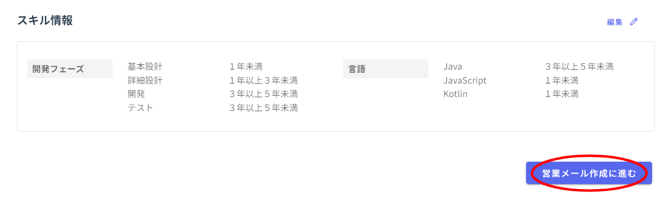
各スキルの経験年数を選択してください。
全て選択後、「登録する」ボタンをクリックして完了です。
.png?width=670&height=571&name=Fairgrit%C2%AE%20(35).png)
**📝スキル情報は登録した方がいいですか?**
スキル情報を登録いただくと、取引先に共有する並行状況ページに反映され
現在の営業対象者が一覧で表示されます。
各エンジニアのおおよそのスキル感をFairgrit上で確認することができますのでぜひご活用ください。
### 7.営業メール作成に進むを押して完了です
ページ下部「営業メール作成に進む」ボタンをクリックして完了です。
次項[「営業メールを作成/送信する」](https://kb.fairgrit.com/kb/sales-30?hsLang=ja)をご確認ください。
- [はじめに](https://kb.fairgrit.com/kb/%E3%81%AF%E3%81%98%E3%82%81%E3%81%AB?hsLang=ja)
- [困ったときは……](https://kb.fairgrit.com/kb/%E5%9B%B0%E3%81%A3%E3%81%9F%E3%81%A8%E3%81%8D%E3%81%AF-?hsLang=ja)
- [エンジニア向け機能](https://kb.fairgrit.com/kb/%E3%82%A8%E3%83%B3%E3%82%B8%E3%83%8B%E3%82%A2%E5%90%91%E3%81%91%E6%A9%9F%E8%83%BD?hsLang=ja)
- [勤怠・ワークフロー関連](https://kb.fairgrit.com/kb/%E5%8B%A4%E6%80%A0-%E3%83%AF%E3%83%BC%E3%82%AF%E3%83%95%E3%83%AD%E3%83%BC%E9%96%A2%E9%80%A3?hsLang=ja#main-content)
- [ワークフロー設定と承認フロー管理](https://kb.fairgrit.com/kb/%E5%8B%A4%E6%80%A0-%E3%83%AF%E3%83%BC%E3%82%AF%E3%83%95%E3%83%AD%E3%83%BC%E9%96%A2%E9%80%A3?hsLang=ja#%E3%83%AF%E3%83%BC%E3%82%AF%E3%83%95%E3%83%AD%E3%83%BC%E8%A8%AD%E5%AE%9A%E3%81%A8%E6%89%BF%E8%AA%8D%E3%83%95%E3%83%AD%E3%83%BC%E7%AE%A1%E7%90%86)
- [週報運用と活用方法](https://kb.fairgrit.com/kb/%E5%8B%A4%E6%80%A0-%E3%83%AF%E3%83%BC%E3%82%AF%E3%83%95%E3%83%AD%E3%83%BC%E9%96%A2%E9%80%A3?hsLang=ja#%E9%80%B1%E5%A0%B1%E9%81%8B%E7%94%A8%E3%81%A8%E6%B4%BB%E7%94%A8%E6%96%B9%E6%B3%95)
- [勤怠・ワークフロー機能に関するよくある質問](https://kb.fairgrit.com/kb/%E5%8B%A4%E6%80%A0-%E3%83%AF%E3%83%BC%E3%82%AF%E3%83%95%E3%83%AD%E3%83%BC%E9%96%A2%E9%80%A3?hsLang=ja#%E5%8B%A4%E6%80%A0-%E3%83%AF%E3%83%BC%E3%82%AF%E3%83%95%E3%83%AD%E3%83%BC%E6%A9%9F%E8%83%BD%E3%81%AB%E9%96%A2%E3%81%99%E3%82%8B%E3%82%88%E3%81%8F%E3%81%82%E3%82%8B%E8%B3%AA%E5%95%8F)
- [営業関連](https://kb.fairgrit.com/kb/%E5%96%B6%E6%A5%AD%E9%96%A2%E9%80%A3?hsLang=ja#main-content)
- [営業活動 一連の流れまとめ](https://kb.fairgrit.com/kb/%E5%96%B6%E6%A5%AD%E9%96%A2%E9%80%A3?hsLang=ja#%E5%96%B6%E6%A5%AD%E6%B4%BB%E5%8B%95-%E4%B8%80%E9%80%A3%E3%81%AE%E6%B5%81%E3%82%8C%E3%81%BE%E3%81%A8%E3%82%81)
- [営業活動 基本の操作](https://kb.fairgrit.com/kb/%E5%96%B6%E6%A5%AD%E9%96%A2%E9%80%A3?hsLang=ja#%E5%96%B6%E6%A5%AD%E6%B4%BB%E5%8B%95-%E5%9F%BA%E6%9C%AC%E3%81%AE%E6%93%8D%E4%BD%9C)
- [営業開始前の準備](https://kb.fairgrit.com/kb/%E5%96%B6%E6%A5%AD%E9%96%A2%E9%80%A3?hsLang=ja#%E5%96%B6%E6%A5%AD%E9%96%8B%E5%A7%8B%E5%89%8D%E3%81%AE%E6%BA%96%E5%82%99)
- [契約書類の発行/受領](https://kb.fairgrit.com/kb/%E5%96%B6%E6%A5%AD%E9%96%A2%E9%80%A3?hsLang=ja#%E5%A5%91%E7%B4%84%E6%9B%B8%E9%A1%9E%E3%81%AE%E7%99%BA%E8%A1%8C%E5%8F%97%E9%A0%98)
- [案件延長確認 基本の操作](https://kb.fairgrit.com/kb/%E5%96%B6%E6%A5%AD%E9%96%A2%E9%80%A3?hsLang=ja#%E6%A1%88%E4%BB%B6%E5%BB%B6%E9%95%B7%E7%A2%BA%E8%AA%8D-%E5%9F%BA%E6%9C%AC%E3%81%AE%E6%93%8D%E4%BD%9C)
- [営業機能に関するよくある質問](https://kb.fairgrit.com/kb/%E5%96%B6%E6%A5%AD%E9%96%A2%E9%80%A3?hsLang=ja#%E5%96%B6%E6%A5%AD%E6%A9%9F%E8%83%BD%E3%81%AB%E9%96%A2%E3%81%99%E3%82%8B%E3%82%88%E3%81%8F%E3%81%82%E3%82%8B%E8%B3%AA%E5%95%8F)
- [お役立ち機能](https://kb.fairgrit.com/kb/%E5%96%B6%E6%A5%AD%E9%96%A2%E9%80%A3?hsLang=ja#%E3%81%8A%E5%BD%B9%E7%AB%8B%E3%81%A1%E6%A9%9F%E8%83%BD)
- [請求関連](https://kb.fairgrit.com/kb/%E8%AB%8B%E6%B1%82%E9%96%A2%E9%80%A3?hsLang=ja#main-content)
- [請求に関するよくある質問](https://kb.fairgrit.com/kb/%E8%AB%8B%E6%B1%82%E9%96%A2%E9%80%A3?hsLang=ja#%E8%AB%8B%E6%B1%82%E3%81%AB%E9%96%A2%E3%81%99%E3%82%8B%E3%82%88%E3%81%8F%E3%81%82%E3%82%8B%E8%B3%AA%E5%95%8F)
- [粗利率(成績)管理関連](https://kb.fairgrit.com/kb/%E7%B2%97%E5%88%A9%E7%8E%87%E6%88%90%E7%B8%BE%E7%AE%A1%E7%90%86%E9%96%A2%E9%80%A3?hsLang=ja)
- [自社情報/各種設定](https://kb.fairgrit.com/kb/%E8%87%AA%E7%A4%BE%E6%83%85%E5%A0%B1%E5%90%84%E7%A8%AE%E8%A8%AD%E5%AE%9A?hsLang=ja#main-content)
- [機能の有効/無効設定(エンジニアへの開示設定)](https://kb.fairgrit.com/kb/%E8%87%AA%E7%A4%BE%E6%83%85%E5%A0%B1%E5%90%84%E7%A8%AE%E8%A8%AD%E5%AE%9A?hsLang=ja#%E6%A9%9F%E8%83%BD%E3%81%AE%E6%9C%89%E5%8A%B9%E7%84%A1%E5%8A%B9%E8%A8%AD%E5%AE%9A%E3%82%A8%E3%83%B3%E3%82%B8%E3%83%8B%E3%82%A2%E3%81%B8%E3%81%AE%E9%96%8B%E7%A4%BA%E8%A8%AD%E5%AE%9A)
- [機能の有効/無効設定(基本機能)](https://kb.fairgrit.com/kb/%E8%87%AA%E7%A4%BE%E6%83%85%E5%A0%B1%E5%90%84%E7%A8%AE%E8%A8%AD%E5%AE%9A?hsLang=ja#%E6%A9%9F%E8%83%BD%E3%81%AE%E6%9C%89%E5%8A%B9%E7%84%A1%E5%8A%B9%E8%A8%AD%E5%AE%9A%E5%9F%BA%E6%9C%AC%E6%A9%9F%E8%83%BD)
- [各種メール通知一覧](https://kb.fairgrit.com/kb/%E8%87%AA%E7%A4%BE%E6%83%85%E5%A0%B1%E5%90%84%E7%A8%AE%E8%A8%AD%E5%AE%9A?hsLang=ja#%E5%90%84%E7%A8%AE%E3%83%A1%E3%83%BC%E3%83%AB%E9%80%9A%E7%9F%A5%E4%B8%80%E8%A6%A7)
- [外部サービス連携(Smart HR)](https://kb.fairgrit.com/kb/%E8%87%AA%E7%A4%BE%E6%83%85%E5%A0%B1%E5%90%84%E7%A8%AE%E8%A8%AD%E5%AE%9A?hsLang=ja#%E5%A4%96%E9%83%A8%E3%82%B5%E3%83%BC%E3%83%93%E3%82%B9%E9%80%A3%E6%90%BAsmart-hr)
- [外部サービス連携(freee 人事労務)](https://kb.fairgrit.com/kb/%E8%87%AA%E7%A4%BE%E6%83%85%E5%A0%B1%E5%90%84%E7%A8%AE%E8%A8%AD%E5%AE%9A?hsLang=ja#%E5%A4%96%E9%83%A8%E3%82%B5%E3%83%BC%E3%83%93%E3%82%B9%E9%80%A3%E6%90%BAfreee-%E4%BA%BA%E4%BA%8B%E5%8A%B4%E5%8B%99)
- [よくある質問(FAQ機能)](https://kb.fairgrit.com/kb/%E8%87%AA%E7%A4%BE%E6%83%85%E5%A0%B1%E5%90%84%E7%A8%AE%E8%A8%AD%E5%AE%9A?hsLang=ja#%E3%82%88%E3%81%8F%E3%81%82%E3%82%8B%E8%B3%AA%E5%95%8Ffaq%E6%A9%9F%E8%83%BD)
- [自社情報や設定に関するよくある質問](https://kb.fairgrit.com/kb/%E8%87%AA%E7%A4%BE%E6%83%85%E5%A0%B1%E5%90%84%E7%A8%AE%E8%A8%AD%E5%AE%9A?hsLang=ja#%E8%87%AA%E7%A4%BE%E6%83%85%E5%A0%B1%E3%82%84%E8%A8%AD%E5%AE%9A%E3%81%AB%E9%96%A2%E3%81%99%E3%82%8B%E3%82%88%E3%81%8F%E3%81%82%E3%82%8B%E8%B3%AA%E5%95%8F)
- [電子帳簿保存法関連](https://kb.fairgrit.com/kb/%E9%9B%BB%E5%AD%90%E5%B8%B3%E7%B0%BF%E4%BF%9D%E5%AD%98%E6%B3%95%E9%96%A2%E9%80%A3?hsLang=ja)
[-1.png?width=64&height=24&name=%E6%A8%AA%E9%95%B7(%E3%82%AB%E3%83%A9%E3%83%BC)-1.png "Chill listening crop-3")](https://www.agent-grow.com/fairgrit/)
Fairgrit®ヘルプセンター
Copyright © 2026, 株式会社エージェントグロー