![横長(ホワイト).png]](https://kb.fairgrit.com/hs-fs/hubfs/%E6%A8%AA%E9%95%B7(%E3%83%9B%E3%83%AF%E3%82%A4%E3%83%88).png?height=40&name=%E6%A8%AA%E9%95%B7(%E3%83%9B%E3%83%AF%E3%82%A4%E3%83%88).png)
「タグ管理」機能は、任意の名称でタグを追加しエンジニアや取引先企業に付与することができます。本ページでは、営業活動におけるタグの活用事例についてご紹介します。
👉タグの活用前に、タグを作成し付与する操作が必要です
タグの追加/付与手順については「タグを追加する/付与する」を参照ください。
・従業員を絞り込む
・取引先企業を絞り込む
・営業メールの送信先を絞り込む
・エンジニア/取引先企業の対応履歴にタグ付けをする
※本機能は「対応履歴管理」を有効設定している場合に使用します
1.タグを指定して従業員を絞り込む
タグ機能を活用することで、様々な条件で従業員を絞り込むことができます。
本章では、タグを指定した従業員の絞り込み手順について記載します。
➀ 従業員一覧を表示する
メニューバー「自社情報」>「自社社員/パートナー社員」をクリックします。
② タグを指定する
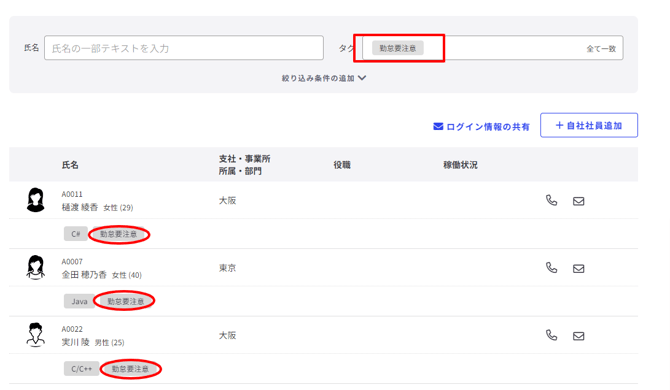
ページ上部にあるタグ項目で設定したいタグを選択し、「設定する」をクリックします。
③選択したタグが付与された従業員が表示されます。
2.タグを指定して取引先企業を絞り込む
タグ機能を活用することで、様々な条件で取引先企業を絞り込むことができます。
本章では、タグを指定した取引先企業の絞り込み手順について記載します。
➀ 取引先企業一覧を表示する
メニューバー「自社情報」>「取引先企業」をクリックします。
② タグを指定する
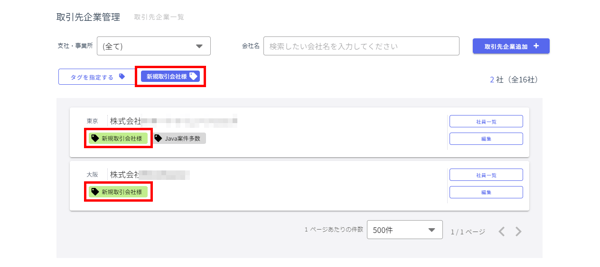
「タグを指定する」をクリックします。
設定したいタグを選択し、「完了」をクリックします。

選択したタグが付与された取引先企業が表示されます。
3.タグを指定して営業メールの送信先を絞り込む
タグ機能を活用することで、営業メール送信先をタグで絞り込むことができます。
本章では、タグを指定した営業メール送信先の絞り込み手順について記載します。
➀ 営業活動を開く
メニューバー「営業業務」>「営業活動」をクリックします。
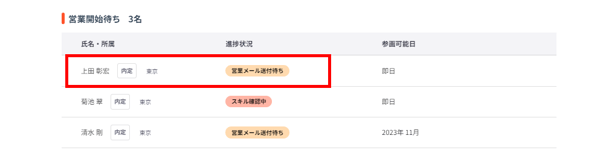
② 営業対象のエンジニアを選択する
営業メールを送信するエンジニアをクリックします。
 ③ 送信先を選ぶ
「営業メール送付」タブを選択し、画面下部の「編集」ボタンをクリックします。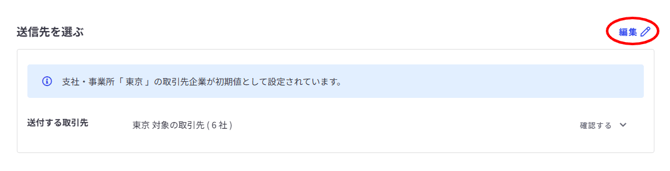
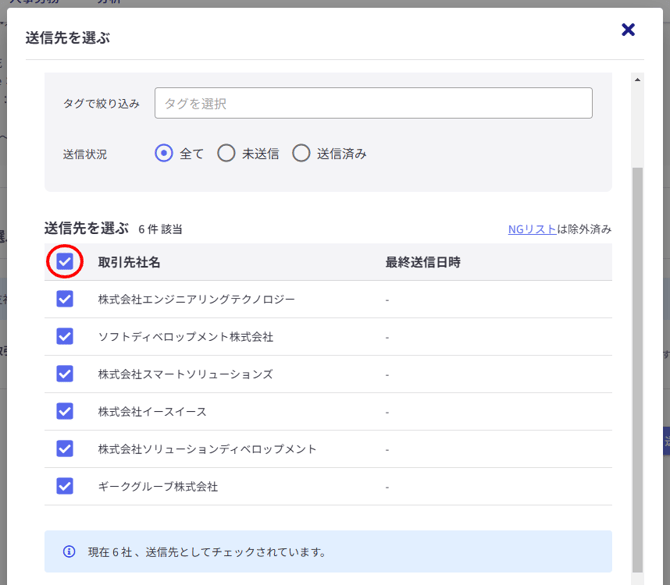
④チェックボックスを外す
デフォルト設定では、当該エンジニアと同一の「支社・事務所」設定されている取引先が表示されています。一旦チェックボックスを外してください。
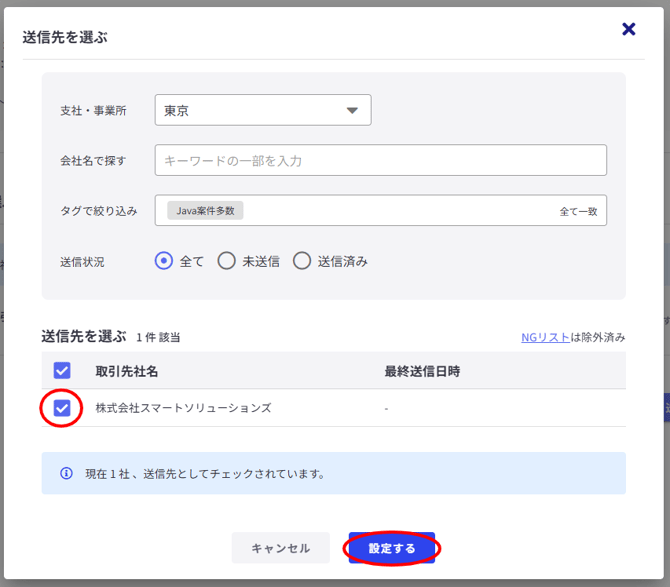
⑤タグで絞り込みをする
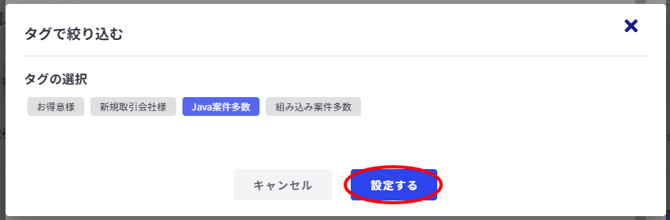
「タグで絞り込み」からタグを指定します。
指定後に「設定する」ボタンをクリックしてください。
⑤チェックボックスを入れて設定する
当該タグが付与された取引先が表示されます。
チェックボックスを入れて「設定する」ボタンをクリックして完了です。