![横長(ホワイト).png]](https://kb.fairgrit.com/hs-fs/hubfs/%E6%A8%AA%E9%95%B7(%E3%83%9B%E3%83%AF%E3%82%A4%E3%83%88).png?height=40&name=%E6%A8%AA%E9%95%B7(%E3%83%9B%E3%83%AF%E3%82%A4%E3%83%88).png)
Fairgritの「週報の提出」機能について下記事項をまとめています。
- 機能概要
- この機能の目的とねらい
- 基本の操作方法
1.機能の概要
本機能は、エンジニアの皆さんの勤務状況や現場状況を週次で報告できる機能です。
今週/先週/先々週の3週間分の入力と提出をすることができます。
入力項目は以下の通りです。
・勤務時間
始業、終業、休憩の各時間
※自社/客先で「勤務時間」が異なる場合も対応可
※フレックス勤務対応可
・当該週の「気分」
5段階のインジケータから選択
・勤務地や最寄り駅の情報共有
参画当初・案件変更があった場合に記入
・自由記入欄
任意項目です。現場のことや相談事など自由に記入してください
貴社運用によって報告事項がある場合は入力してください
2.この機能の目的とねらい
・月次の勤務表入力を簡略化し、エンジニアの困った!を早期に発見
1ヶ月分の勤務情報をまとめて入力するのはなかなか面倒で手間もかかりますが、
Fairgritの週報を活用いただくと提出された情報は勤務表に反映されます。
週次に報告することでエンジニアの状況をタイムリーに把握することができるので
高稼働状況になっている場合や、現場に関する相談がある場合に
会社として対応を要する状況を迅速にキャッチアップすることができます。
・エンジニア⇔会社間のコミュニケーションの一助に
この週報はコミュニケーションツールとしても利用することができます。
任意の備考欄を設けていますので、業務に関することやプライベートのことなど
お気軽に率直に記入いただければと思います。
📝週報はいつまでに提出すればいいですか?
各週の週報提出のタイミングは、「各週の金曜日、勤務終了時点」を推奨しています。何かしらのご事情で金曜日の提出が難しい場合は、翌週の早い段階で提出することをご検討ください。
3.基本の操作方法
週報の入力から提出までの手順と、各機能についてご案内します。
①週報の提出を開く
メニューバー「マイメニュー」>「週報の提出」をクリックします。
②提出する週を選択する
画面左上のプルダウンから提出する週を選択します。
(今週・先週・先々週まで提出することができます)
.png?width=670&height=140&name=%E9%80%B1%E5%A0%B1%E3%81%AE%E6%8F%90%E5%87%BA-Fairgrit%C2%AE%20(7).png)
②勤務時間を入力する
案件参画中の場合は現場の定時時間、待機中の場合や本社のメンバーは自社の定時時間が表示されます。提出時は、実際に勤務した時間を修正/入力してください。
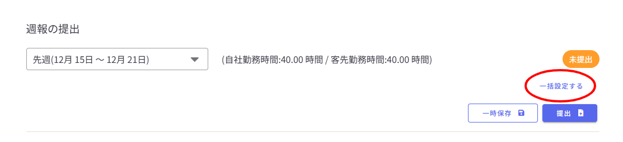
📝表示されている定時時間は編集できますか?
「一括設定する」ボタンから編集することができます。
始業時間/終業時間/休憩時間を入力して「全ての営業費に上の内容を設定する」ボタンをクリックして完了です。
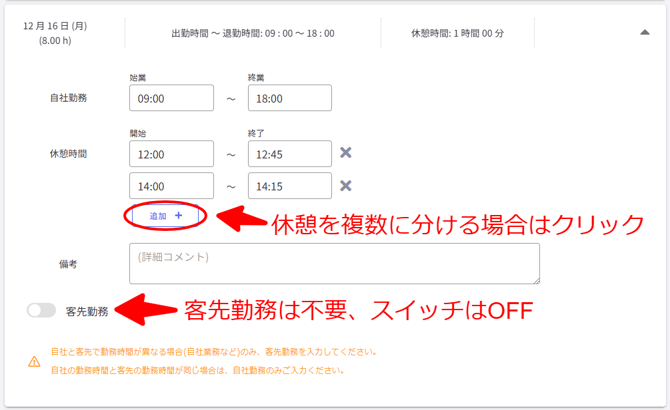
*自社勤務と客先勤務の時間に差異が無い→自社勤務時間のみの入力
自社と客先の勤務時間が差異が無い場合は自社勤務時間のみの入力で構いません。
休憩を複数に分けて取得した場合は、「追加+」ボタンで行追加することができます。
*自社勤務と客先勤務の時間に差異がある→客先勤務スイッチを入れて2行入力
自社と客先に勤務時間に差異がある場合は、「客先勤務」のスイッチをONにしてください。
ONにすると客先用の勤務時間の入力欄が表示されます。
休憩を複数に分けて取得した場合は、「追加+」ボタンで行追加することができます。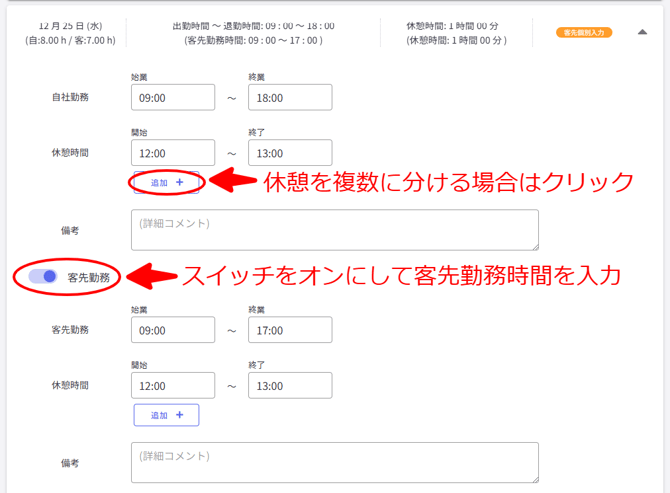
📝遅刻や早退はどのように入力すればいいですか?
まずは勤怠申請をおこなっていただく必要があります。
マイメニュー>「勤怠・経費の申請」から申請後、承認された内容は自動で反映されるので、「勤怠・経費の申請(勤怠申請)」をご一読ください。
③今週の気分を選択する
ページ下部に「今週の気分」のインジケータが表示されています。
デフォルトは「ふつー」が選択されているので、今の気分を選択してください。
.png?width=670&height=92&name=%E9%80%B1%E5%A0%B1%E3%81%AE%E6%8F%90%E5%87%BA-Fairgrit%C2%AE%20(10).png)
④※現場情報を確認する
初めて参画する現場など現在の現場定時時間や最寄り駅が違っている場合は
最新の情報に変更いただく必要があります。
「変更があります」にチェックを入れて最新の現場情報を入力してください。
(※変更が無ければこの操作は不要です).png?width=670&height=394&name=%E9%80%B1%E5%A0%B1%E3%81%AE%E6%8F%90%E5%87%BA-Fairgrit%C2%AE%20(11).png)
⑤備考欄を入力する
任意の自由記入欄です。
社内で定められている報告事項等がありましたら入力してください。
⑥提出して完了する
「提出」ボタンを押せば完了です。
提出せずに保存する場合は、忘れずに「一時保存」ボタンをクリックしてください。.png?width=670&height=288&name=%E9%80%B1%E5%A0%B1%E3%81%AE%E6%8F%90%E5%87%BA-Fairgrit%C2%AE%20(12).png)
👉遅刻や早退、有給休暇など申請忘れにご注意ください
休暇を取っている日に「勤怠申請あり」の表示が出ていない場合、申請をしていない可能性があります。
マイメニュー>「勤怠・経費の申請」からご確認ください。
具体的な操作については「勤怠・経費の申請(勤怠申請)」をご一読ください。