---
title: 勤怠申請の決裁をする
description: 従業員からの勤怠申請は管理側で承認/却下することができます。承認した申請内容は週報や勤務表に反映されます。
---
[コンテンツまでスキップ](https://kb.fairgrit.com/kb/workflowーapproval#main-content)
日本語
翻訳のサブメニューを表示
[カスタマーポータル](https://support.fairgrit.com/tickets-view?hsLang=ja)
![横長(ホワイト).png\]](https://kb.fairgrit.com/hs-fs/hubfs/%E6%A8%AA%E9%95%B7(%E3%83%9B%E3%83%AF%E3%82%A4%E3%83%88).png?height=40&name=%E6%A8%AA%E9%95%B7(%E3%83%9B%E3%83%AF%E3%82%A4%E3%83%88).png)
メインナビゲーションを開く
メインナビゲーションを閉じる
- 日本語
翻訳のサブメニューを表示
- [カスタマーポータル](https://support.fairgrit.com/tickets-view)
-
ご不明な点やお困りごとはなんですか?
- 検索フィールドが空なので、候補はありません。
1. [Fairgritヘルプセンター](https://kb.fairgrit.com/kb?hsLang=ja)
2. [勤怠・ワークフロー関連](https://kb.fairgrit.com/kb/%E5%8B%A4%E6%80%A0-%E3%83%AF%E3%83%BC%E3%82%AF%E3%83%95%E3%83%AD%E3%83%BC%E9%96%A2%E9%80%A3?hsLang=ja)
# 勤怠申請の決裁をする
## 従業員からの勤怠申請は管理側で承認/却下することができます。承認した申請内容は週報や勤務表に反映されます。
「勤怠・経費申請の決裁」に関する下記操作を記載しています。
1.決裁処理 基本の操作
2.決裁済み申請を取消する
3.従業員の代理で申請をおこなう
---
### 1.決裁処理 基本の操作
#### ①勤怠・経費申請の決裁を開く
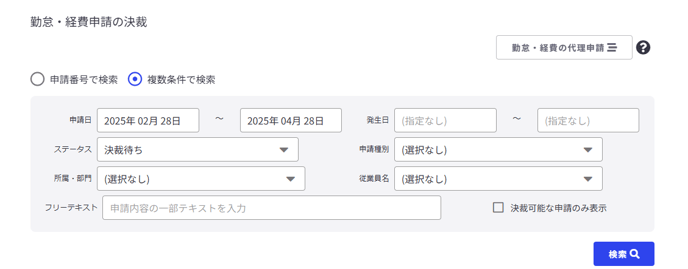
メニューバー「人事労務」>「勤怠・経費申請の決裁」をクリックします。
従業員数/申請数が多い場合は、申請日やステータス、申請種別等で検索することができます。
フリーテキスト欄では、例えば上位会社名や備考欄記載のキーワードでも検索可能です。
#### ②申請内容を確認する
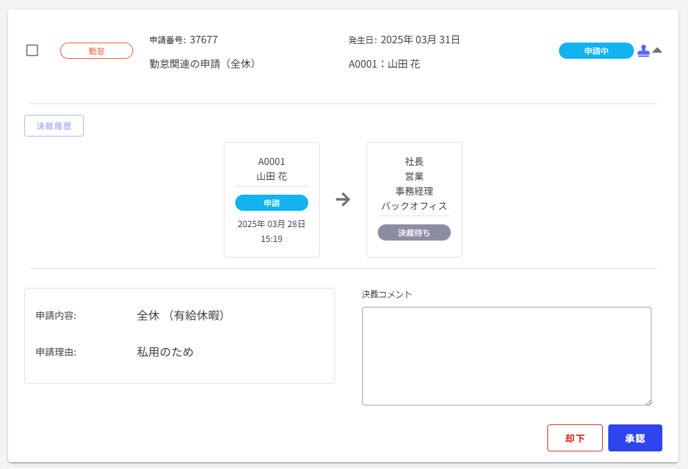
各申請のバーをクリックすると、詳細内容が表示されます。
申請内容や申請理由をご確認ください。
#### ③承認/却下ボタンをクリックして完了する
内容に問題なければ「承認」ボタン、誤りがある場合は「却下」ボタンをクリックして完了です。却下を行う場合は、決裁コメントに理由を記載いただくと再申請がスムーズです。
.png?width=688&height=186&name=%E5%8B%A4%E6%80%A0%E3%83%BB%E7%B5%8C%E8%B2%BB%E7%94%B3%E8%AB%8B%E3%81%AE%E6%B1%BA%E8%A3%81-Fairgrit%C2%AE%20(11).png)
---
### 2.決裁済み申請を取消する
#### ①勤怠・経費申請の決裁を開く
メニューバー「人事労務」>「勤怠・経費申請の決裁」をクリックします。
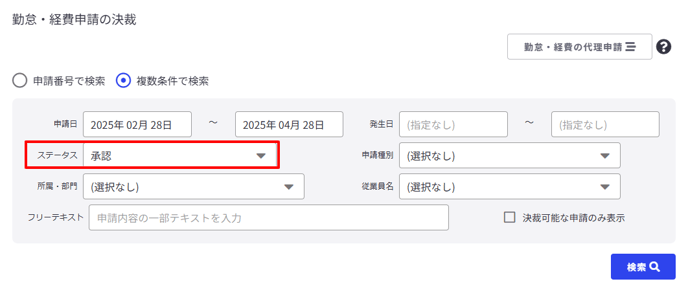
従業員数/申請数が多い場合は、ステータスを「承認」にすると承認済み申請のみを検索できます。
#### ②承認取消ボタンをクリックする
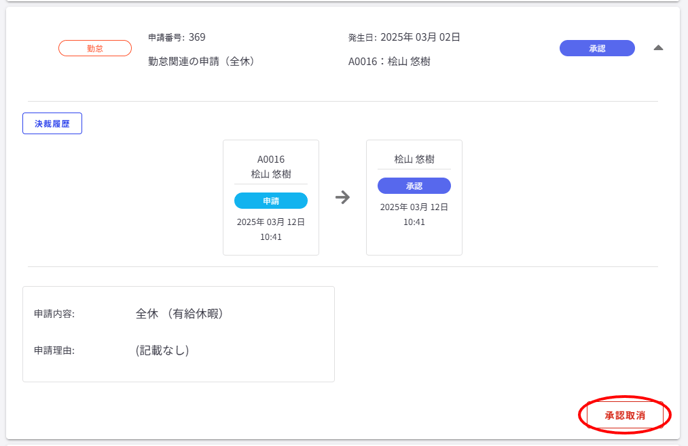
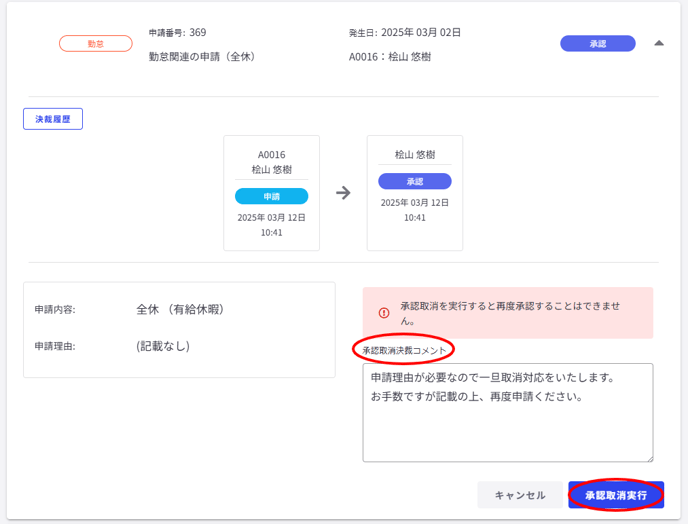
取消する申請をクリックし、枠内の「承認取消」ボタンをクリックします。
#### ③コメントを入力し実行する
「承認取消決裁コメント」を入力することができます。
承認取消の背景/理由などエンジニアへのコメントを入力し「承認取消実行」ボタンをクリックして完了です。
本操作は実行後、取消することができません。ご注意ください。
---
### 3.従業員の代理で申請をおこなう
何か事情があり、従業員の代わりに管理側で申請を行いたい場合は代理で申請処理を行うことができます。
#### ①勤怠・経費申請の決裁を開く
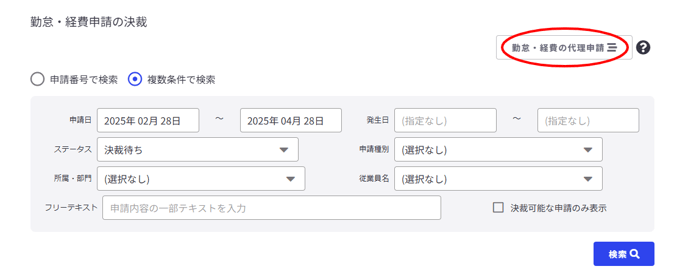
メニューバー「人事労務」>「勤怠・経費申請の決裁」から
画面右上の「勤怠・経費の代理申請」ボタンをクリックします。
#### ②対象の従業員を選択する
ダイアログが表示されるので対象の従業員を選択します。
選択すると申請画面が表示されるので、通常の手順通り入力し「申請する」ボタンをクリックします。
.png?width=688&height=267&name=%E5%8B%A4%E6%80%A0%E3%83%BB%E7%B5%8C%E8%B2%BB%E7%94%B3%E8%AB%8B%E3%81%AE%E6%B1%BA%E8%A3%81-Fairgrit%C2%AE%20(17).png)
#### ②代理申請した内容を決裁して完了する
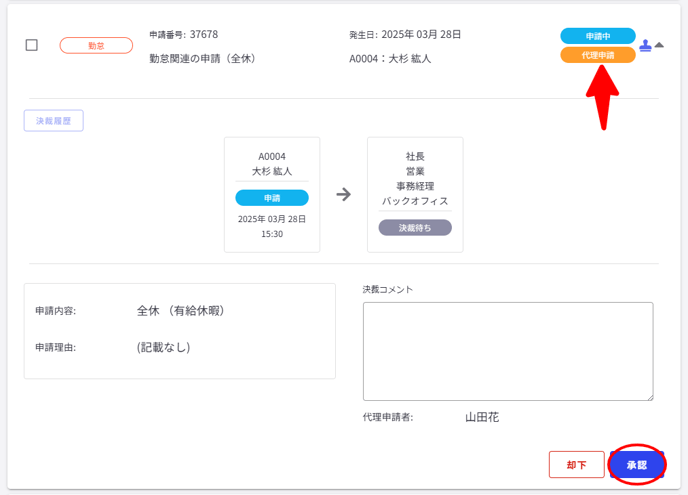
代理申請後は「申請中」「代理申請」ステータスで表示されます。
**忘れずに承認処理を行い**完了です。
- [はじめに](https://kb.fairgrit.com/kb/%E3%81%AF%E3%81%98%E3%82%81%E3%81%AB?hsLang=ja)
- [困ったときは……](https://kb.fairgrit.com/kb/%E5%9B%B0%E3%81%A3%E3%81%9F%E3%81%A8%E3%81%8D%E3%81%AF-?hsLang=ja)
- [エンジニア向け機能](https://kb.fairgrit.com/kb/%E3%82%A8%E3%83%B3%E3%82%B8%E3%83%8B%E3%82%A2%E5%90%91%E3%81%91%E6%A9%9F%E8%83%BD?hsLang=ja)
- [勤怠・ワークフロー関連](https://kb.fairgrit.com/kb/%E5%8B%A4%E6%80%A0-%E3%83%AF%E3%83%BC%E3%82%AF%E3%83%95%E3%83%AD%E3%83%BC%E9%96%A2%E9%80%A3?hsLang=ja#main-content)
- [ワークフロー設定と承認フロー管理](https://kb.fairgrit.com/kb/%E5%8B%A4%E6%80%A0-%E3%83%AF%E3%83%BC%E3%82%AF%E3%83%95%E3%83%AD%E3%83%BC%E9%96%A2%E9%80%A3?hsLang=ja#%E3%83%AF%E3%83%BC%E3%82%AF%E3%83%95%E3%83%AD%E3%83%BC%E8%A8%AD%E5%AE%9A%E3%81%A8%E6%89%BF%E8%AA%8D%E3%83%95%E3%83%AD%E3%83%BC%E7%AE%A1%E7%90%86)
- [週報運用と活用方法](https://kb.fairgrit.com/kb/%E5%8B%A4%E6%80%A0-%E3%83%AF%E3%83%BC%E3%82%AF%E3%83%95%E3%83%AD%E3%83%BC%E9%96%A2%E9%80%A3?hsLang=ja#%E9%80%B1%E5%A0%B1%E9%81%8B%E7%94%A8%E3%81%A8%E6%B4%BB%E7%94%A8%E6%96%B9%E6%B3%95)
- [勤怠・ワークフロー機能に関するよくある質問](https://kb.fairgrit.com/kb/%E5%8B%A4%E6%80%A0-%E3%83%AF%E3%83%BC%E3%82%AF%E3%83%95%E3%83%AD%E3%83%BC%E9%96%A2%E9%80%A3?hsLang=ja#%E5%8B%A4%E6%80%A0-%E3%83%AF%E3%83%BC%E3%82%AF%E3%83%95%E3%83%AD%E3%83%BC%E6%A9%9F%E8%83%BD%E3%81%AB%E9%96%A2%E3%81%99%E3%82%8B%E3%82%88%E3%81%8F%E3%81%82%E3%82%8B%E8%B3%AA%E5%95%8F)
- [営業関連](https://kb.fairgrit.com/kb/%E5%96%B6%E6%A5%AD%E9%96%A2%E9%80%A3?hsLang=ja#main-content)
- [営業活動 一連の流れまとめ](https://kb.fairgrit.com/kb/%E5%96%B6%E6%A5%AD%E9%96%A2%E9%80%A3?hsLang=ja#%E5%96%B6%E6%A5%AD%E6%B4%BB%E5%8B%95-%E4%B8%80%E9%80%A3%E3%81%AE%E6%B5%81%E3%82%8C%E3%81%BE%E3%81%A8%E3%82%81)
- [営業活動 基本の操作](https://kb.fairgrit.com/kb/%E5%96%B6%E6%A5%AD%E9%96%A2%E9%80%A3?hsLang=ja#%E5%96%B6%E6%A5%AD%E6%B4%BB%E5%8B%95-%E5%9F%BA%E6%9C%AC%E3%81%AE%E6%93%8D%E4%BD%9C)
- [営業開始前の準備](https://kb.fairgrit.com/kb/%E5%96%B6%E6%A5%AD%E9%96%A2%E9%80%A3?hsLang=ja#%E5%96%B6%E6%A5%AD%E9%96%8B%E5%A7%8B%E5%89%8D%E3%81%AE%E6%BA%96%E5%82%99)
- [契約書類の発行/受領](https://kb.fairgrit.com/kb/%E5%96%B6%E6%A5%AD%E9%96%A2%E9%80%A3?hsLang=ja#%E5%A5%91%E7%B4%84%E6%9B%B8%E9%A1%9E%E3%81%AE%E7%99%BA%E8%A1%8C%E5%8F%97%E9%A0%98)
- [案件延長確認 基本の操作](https://kb.fairgrit.com/kb/%E5%96%B6%E6%A5%AD%E9%96%A2%E9%80%A3?hsLang=ja#%E6%A1%88%E4%BB%B6%E5%BB%B6%E9%95%B7%E7%A2%BA%E8%AA%8D-%E5%9F%BA%E6%9C%AC%E3%81%AE%E6%93%8D%E4%BD%9C)
- [営業機能に関するよくある質問](https://kb.fairgrit.com/kb/%E5%96%B6%E6%A5%AD%E9%96%A2%E9%80%A3?hsLang=ja#%E5%96%B6%E6%A5%AD%E6%A9%9F%E8%83%BD%E3%81%AB%E9%96%A2%E3%81%99%E3%82%8B%E3%82%88%E3%81%8F%E3%81%82%E3%82%8B%E8%B3%AA%E5%95%8F)
- [お役立ち機能](https://kb.fairgrit.com/kb/%E5%96%B6%E6%A5%AD%E9%96%A2%E9%80%A3?hsLang=ja#%E3%81%8A%E5%BD%B9%E7%AB%8B%E3%81%A1%E6%A9%9F%E8%83%BD)
- [請求関連](https://kb.fairgrit.com/kb/%E8%AB%8B%E6%B1%82%E9%96%A2%E9%80%A3?hsLang=ja#main-content)
- [請求に関するよくある質問](https://kb.fairgrit.com/kb/%E8%AB%8B%E6%B1%82%E9%96%A2%E9%80%A3?hsLang=ja#%E8%AB%8B%E6%B1%82%E3%81%AB%E9%96%A2%E3%81%99%E3%82%8B%E3%82%88%E3%81%8F%E3%81%82%E3%82%8B%E8%B3%AA%E5%95%8F)
- [粗利率(成績)管理関連](https://kb.fairgrit.com/kb/%E7%B2%97%E5%88%A9%E7%8E%87%E6%88%90%E7%B8%BE%E7%AE%A1%E7%90%86%E9%96%A2%E9%80%A3?hsLang=ja)
- [自社情報/各種設定](https://kb.fairgrit.com/kb/%E8%87%AA%E7%A4%BE%E6%83%85%E5%A0%B1%E5%90%84%E7%A8%AE%E8%A8%AD%E5%AE%9A?hsLang=ja#main-content)
- [機能の有効/無効設定(エンジニアへの開示設定)](https://kb.fairgrit.com/kb/%E8%87%AA%E7%A4%BE%E6%83%85%E5%A0%B1%E5%90%84%E7%A8%AE%E8%A8%AD%E5%AE%9A?hsLang=ja#%E6%A9%9F%E8%83%BD%E3%81%AE%E6%9C%89%E5%8A%B9%E7%84%A1%E5%8A%B9%E8%A8%AD%E5%AE%9A%E3%82%A8%E3%83%B3%E3%82%B8%E3%83%8B%E3%82%A2%E3%81%B8%E3%81%AE%E9%96%8B%E7%A4%BA%E8%A8%AD%E5%AE%9A)
- [機能の有効/無効設定(基本機能)](https://kb.fairgrit.com/kb/%E8%87%AA%E7%A4%BE%E6%83%85%E5%A0%B1%E5%90%84%E7%A8%AE%E8%A8%AD%E5%AE%9A?hsLang=ja#%E6%A9%9F%E8%83%BD%E3%81%AE%E6%9C%89%E5%8A%B9%E7%84%A1%E5%8A%B9%E8%A8%AD%E5%AE%9A%E5%9F%BA%E6%9C%AC%E6%A9%9F%E8%83%BD)
- [各種メール通知一覧](https://kb.fairgrit.com/kb/%E8%87%AA%E7%A4%BE%E6%83%85%E5%A0%B1%E5%90%84%E7%A8%AE%E8%A8%AD%E5%AE%9A?hsLang=ja#%E5%90%84%E7%A8%AE%E3%83%A1%E3%83%BC%E3%83%AB%E9%80%9A%E7%9F%A5%E4%B8%80%E8%A6%A7)
- [外部サービス連携(Smart HR)](https://kb.fairgrit.com/kb/%E8%87%AA%E7%A4%BE%E6%83%85%E5%A0%B1%E5%90%84%E7%A8%AE%E8%A8%AD%E5%AE%9A?hsLang=ja#%E5%A4%96%E9%83%A8%E3%82%B5%E3%83%BC%E3%83%93%E3%82%B9%E9%80%A3%E6%90%BAsmart-hr)
- [外部サービス連携(freee 人事労務)](https://kb.fairgrit.com/kb/%E8%87%AA%E7%A4%BE%E6%83%85%E5%A0%B1%E5%90%84%E7%A8%AE%E8%A8%AD%E5%AE%9A?hsLang=ja#%E5%A4%96%E9%83%A8%E3%82%B5%E3%83%BC%E3%83%93%E3%82%B9%E9%80%A3%E6%90%BAfreee-%E4%BA%BA%E4%BA%8B%E5%8A%B4%E5%8B%99)
- [よくある質問(FAQ機能)](https://kb.fairgrit.com/kb/%E8%87%AA%E7%A4%BE%E6%83%85%E5%A0%B1%E5%90%84%E7%A8%AE%E8%A8%AD%E5%AE%9A?hsLang=ja#%E3%82%88%E3%81%8F%E3%81%82%E3%82%8B%E8%B3%AA%E5%95%8Ffaq%E6%A9%9F%E8%83%BD)
- [自社情報や設定に関するよくある質問](https://kb.fairgrit.com/kb/%E8%87%AA%E7%A4%BE%E6%83%85%E5%A0%B1%E5%90%84%E7%A8%AE%E8%A8%AD%E5%AE%9A?hsLang=ja#%E8%87%AA%E7%A4%BE%E6%83%85%E5%A0%B1%E3%82%84%E8%A8%AD%E5%AE%9A%E3%81%AB%E9%96%A2%E3%81%99%E3%82%8B%E3%82%88%E3%81%8F%E3%81%82%E3%82%8B%E8%B3%AA%E5%95%8F)
- [電子帳簿保存法関連](https://kb.fairgrit.com/kb/%E9%9B%BB%E5%AD%90%E5%B8%B3%E7%B0%BF%E4%BF%9D%E5%AD%98%E6%B3%95%E9%96%A2%E9%80%A3?hsLang=ja)
[-1.png?width=64&height=24&name=%E6%A8%AA%E9%95%B7(%E3%82%AB%E3%83%A9%E3%83%BC)-1.png "Chill listening crop-3")](https://www.agent-grow.com/fairgrit/)
Fairgrit®ヘルプセンター
Copyright © 2026, 株式会社エージェントグロー