![横長(ホワイト).png]](https://kb.fairgrit.com/hs-fs/hubfs/%E6%A8%AA%E9%95%B7(%E3%83%9B%E3%83%AF%E3%82%A4%E3%83%88).png?height=40&name=%E6%A8%AA%E9%95%B7(%E3%83%9B%E3%83%AF%E3%82%A4%E3%83%88).png)
本ページでは、お客様指定のフォーマット等で別途作成した請求書をアップロードするまでの操作手順を記載しています。
具体的な手順は下記の通りです。
1.月次請求処理を開く
メニューバー「案件管理」>「月次請求処理(上位会社向け新画面)」をクリックします。
2.対象取引先を選択する
請求書をアップロードする取引先企業名をクリックしてください。
件数が多い場合は、検索機能を利用することでスムーズに探すことができます。
-Fairgrit%C2%AE%20(10).png?width=688&height=232&name=%E6%9C%88%E6%AC%A1%E8%AB%8B%E6%B1%82%E5%87%A6%E7%90%86(%E4%B8%8A%E4%BD%8D%E4%BC%9A%E7%A4%BE)-Fairgrit%C2%AE%20(10).png)
3.エンジニアを選択する
請求書をアップロードするエンジニアの「請求処理」ボタンをクリックします。
各ステータスについては「」をご確認ください。
-Fairgrit%C2%AE%20(9).png?width=688&height=271&name=%E6%9C%88%E6%AC%A1%E8%AB%8B%E6%B1%82%E5%87%A6%E7%90%86(%E4%B8%8A%E4%BD%8D%E4%BC%9A%E7%A4%BE)-Fairgrit%C2%AE%20(9).png)
4.勤務内容を確認する
ダイアログが表示されるので勤務内容を確認してください。
勤務時間を変更する場合は「編集」から変更することができます。
「勤務表ダウンロード」をクリックするとエンジニアがアップロードした勤務表を確認することができます。
-Fairgrit%C2%AE%20(11).png?width=688&height=426&name=%E6%9C%88%E6%AC%A1%E8%AB%8B%E6%B1%82%E5%87%A6%E7%90%86(%E4%B8%8A%E4%BD%8D%E4%BC%9A%E7%A4%BE)-Fairgrit%C2%AE%20(11).png)
5.請求処理に関する注意事項を確認する
請求処理に関する注意事項がある場合は、本画面から取引先/契約ごとに確認できます。
(※設定されていない場合は「入力なし」と表示されます)
今回の請求処理に関してメモを残す場合は「編集」から記載しておくことができます。
-Fairgrit%C2%AE%20(12).png?width=688&height=275&name=%E6%9C%88%E6%AC%A1%E8%AB%8B%E6%B1%82%E5%87%A6%E7%90%86(%E4%B8%8A%E4%BD%8D%E4%BC%9A%E7%A4%BE)-Fairgrit%C2%AE%20(12).png)
6.請求額を確定する(1/2)
請求内容に間違いがないかを確認し、「請求額を確定する」ボタンをクリックします。
※請求処理上、交通費/経費の明細を先に送る必要がある場合は、
「交通費・経費の明細のみ先に生成する」ボタンから明細を生成することができます。
-Fairgrit%C2%AE%20(13).png?width=688&height=522&name=%E6%9C%88%E6%AC%A1%E8%AB%8B%E6%B1%82%E5%87%A6%E7%90%86(%E4%B8%8A%E4%BD%8D%E4%BC%9A%E7%A4%BE)-Fairgrit%C2%AE%20(13).png)
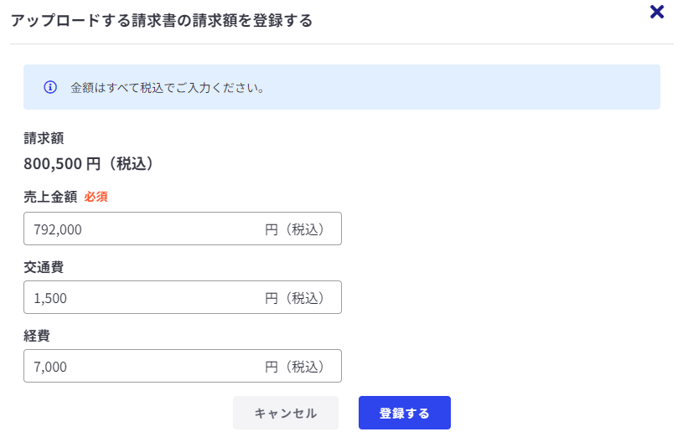
📝請求金額を手動で登録・修正をする場合、下記の手順で行います。
①「アップロードする請求書の請求額を登録する」をクリックします。
.png?width=688&height=307&name=5a884a5f3f23e97a25faab8d9c892871%20(1).png) ➁ダイアログが表示され、請求額の内訳明細が入力できます。
➁ダイアログが表示され、請求額の内訳明細が入力できます。
売上金額・(発生している場合は)交通費及び経費の項目を入力していきます。
金額を確認して「登録する」をクリックします。
7.請求額を確定する(2/2)
確認画面が表示されるので「確定」ボタンをクリックしてください。
-Fairgrit%C2%AE%20(14).png?width=688&height=162&name=%E6%9C%88%E6%AC%A1%E8%AB%8B%E6%B1%82%E5%87%A6%E7%90%86(%E4%B8%8A%E4%BD%8D%E4%BC%9A%E7%A4%BE)-Fairgrit%C2%AE%20(14).png)
8.別途作成した請求書類をアップロードする(1/2)
3パターンから請求書の作成方法を選択することができます。
デフォルト設定は「請求書類を自動生成」が選択されているので、「別途作成した請求書類をアップロードする」を選択して「次へ」ボタンをクリックしてください。
-Fairgrit%C2%AE%20(18).png?width=688&height=481&name=%E6%9C%88%E6%AC%A1%E8%AB%8B%E6%B1%82%E5%87%A6%E7%90%86(%E4%B8%8A%E4%BD%8D%E4%BC%9A%E7%A4%BE)-Fairgrit%C2%AE%20(18).png)
9.別途作成した請求書類をアップロードする(2/2)
「アップロード」ボタンをクリックして別途作成した請求書をアップロードしてください。
上限サイズは3MB、PDF形式のみ取り扱うことができます。
-Fairgrit%C2%AE%20(19).png?width=688&height=477&name=%E6%9C%88%E6%AC%A1%E8%AB%8B%E6%B1%82%E5%87%A6%E7%90%86(%E4%B8%8A%E4%BD%8D%E4%BC%9A%E7%A4%BE)-Fairgrit%C2%AE%20(19).png)
10.別途作成した交通費・経費の明細をアップロードする
3パターンから交通費・経費の明細の作成方法を選択することができます。
デフォルト設定は「交通費・経費の明細を自動生成」が選択されているので、「別途作成した交通費・経費の明細」を選択し「次へ」ボタンをクリックしてください。
※客先請求の交通費・経費が無い場合は、この欄は表示されません。
-Fairgrit%C2%AE%20(29).png?width=688&height=526&name=%E6%9C%88%E6%AC%A1%E8%AB%8B%E6%B1%82%E5%87%A6%E7%90%86(%E4%B8%8A%E4%BD%8D%E4%BC%9A%E7%A4%BE)-Fairgrit%C2%AE%20(29).png)
11.アップロードしたファイルを確認する
アップロード完了後、画面上の「ダウンロード」ボタンから生成したファイルを確認することができます。アップロード後に、請求書を自動生成する/別の請求書をアップロードする場合は、ゴミ箱アイコンから削除後に再度生成をおこなってください。
-Fairgrit%C2%AE%20(17).png?width=688&height=239&name=%E6%9C%88%E6%AC%A1%E8%AB%8B%E6%B1%82%E5%87%A6%E7%90%86(%E4%B8%8A%E4%BD%8D%E4%BC%9A%E7%A4%BE)-Fairgrit%C2%AE%20(17).png)
📝請求承認のための申請はどこからおこないますか?
請求書を自動作成/請求書をアップロードすると自動的に申請状態になります。
ダイアログの右上のステータスが「承認待ち」になっていることを確認してください。
-Fairgrit-06-24-2025_04_05_PM.png?width=688&height=186&name=%E6%9C%88%E6%AC%A1%E8%AB%8B%E6%B1%82%E5%87%A6%E7%90%86(%E4%B8%8A%E4%BD%8D%E4%BC%9A%E7%A4%BE)-Fairgrit-06-24-2025_04_05_PM.png)
以上で請求書のアップロードは完了です。
請求書を取引先に送付する場合は「請求書を取引先に連携する」からご確認ください。