![横長(ホワイト).png]](https://kb.fairgrit.com/hs-fs/hubfs/%E6%A8%AA%E9%95%B7(%E3%83%9B%E3%83%AF%E3%82%A4%E3%83%88).png?height=40&name=%E6%A8%AA%E9%95%B7(%E3%83%9B%E3%83%AF%E3%82%A4%E3%83%88).png)
少数の取引先企業を登録する時は、「取引先企業」機能からおこなっていただくのが便利です。
📝登録する企業数が多い時はどうしたらいいですか?
登録企業数が多い時はデータインポート機能をご利用いただくのが便利です。
詳細な手順につきましては、「取引先情報を一括で登録する」からご確認ください。
具体的な手順は下記の通りです。
1.取引先企業を開く
メニューバー 「自社情報」>「取引先企業」をクリックします。

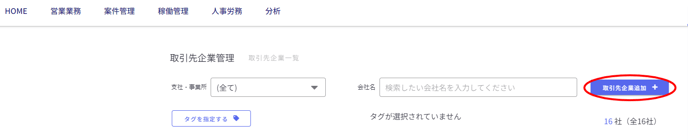
2.取引先企業追加ボタンをクリックする
画面右上の「取引先企業追加」ボタンをクリックします。
3.必須項目を入力する
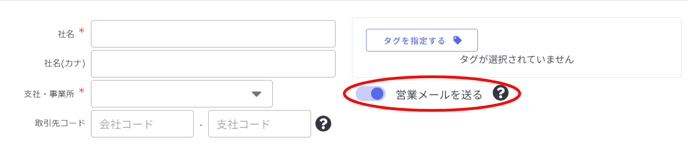
項目に従って入力していきます。
「営業メールだけ送りたい企業」や「契約発生前の企業」は下記のみで登録可能です。
社名
取引先の社名を入力してください。
支社・事務所
プルダウンから選択してください。
取引先コード
他の外部サービス等で管理しているコードがある場合に入力してください。
📝取引先コードの「会社コード」「支社コード」は、数字だけではなく
文字も入力できますか?また文字数の制限はありますか?
文字種の制限はありませんので入力できます。
文字数については、それぞれ255 文字まで可能です。
営業メールを送る
取引先企業の社員全員を営業メール(要員紹介メール)対象にする場合はONにします。
対象にしない場合はOFFにしてください。
👉支社・事務所をクリックしても何も表示がされません
適切な支社・事務所を設定後に取引先情報の登録をおこなってください。
具体的な手順につきましては「支社・事務所を設定する」からご確認ください
4.任意の「契約・請求関連情報」を入力する
項目に従って入力していきます。
稼働時間計算方式
プルダウンから選択してください。
上下限・時給計算方式
プルダウンから選択してください。
消費税算出方式
プルダウンから選択してください。
振込手数料負担
プルダウンから選択してください。
「お客様負担」を選択すると請求書にも記載されます。
支払サイト
数字を入力してください。
支払期限日が休祝日の場合
プルダウンから選択してください。
請求書送付期限
プルダウンから選択してください。
請求処理時に表示され、並び替えする時に便利です。
請求書処理の注意事項メモ
取引先ごとの注意事項や共有事項を記録しておくことができます。
記載した内容は請求処理時に表示され、スムーズに処理をおこなうことができます。
請求書備考欄記載項目
取引先ごとの請求書備考欄を設定することができます。
記載した内容は請求書の備考欄に表示されます。
請求用メールアドレス編集
ボタンをクリックすると、取引先の請求書送付用メールアドレスを登録できます。
案件延長時に上位会社への確認が必要
契約更新時に上位会社への確認が必要な場合はONにします。
自動更新等不要ば場合はOFFにしてください。
5.任意の会社情報を入力する
項目に従って入力していきます。
電話番号
取引先の電話番号を入力してください。
FAX番号
取引先のFAX番号を入力してください。
URL
取引先のコーポレートサイト等を入力してください。
郵便番号
取引先住所の郵便番号を入力してください。
都道府県
取引先住所の都道府県をプルダウンから選択してください。
市区町村
取引先のFAX番号を入力してください。
市区町村以下
取引先のコーポレートサイト等を入力してください。
ビル名など
取引先住所のビル名等を入力してください。
備考
社内での共有事項等、お好きにご活用ください。
6.保存ボタンを押して完了する
入力ができたら画面右上の「保存」ボタンを押して完了です。お疲れさまでした!
登録後は「編集」ボタンから編集することができます。
.png?width=688&height=235&name=%E5%8F%96%E5%BC%95%E5%85%88%E4%BC%81%E6%A5%AD%E7%AE%A1%E7%90%86-Fairgrit%C2%AE%20(2).png)
📝取引先の担当者はどうやって登録すればいいですか?
各取引先情報の「社員一覧」ボタンから登録することができます。
具体的な手順につきましては、「取引先の担当者はどこから登録すればいいですか?」からご確認ください。