![横長(ホワイト).png]](https://kb.fairgrit.com/hs-fs/hubfs/%E6%A8%AA%E9%95%B7(%E3%83%9B%E3%83%AF%E3%82%A4%E3%83%88).png?height=40&name=%E6%A8%AA%E9%95%B7(%E3%83%9B%E3%83%AF%E3%82%A4%E3%83%88).png)
少人数の自社社員を登録する時は、「自社社員/パートナー社員」機能からおこなっていただくのが便利です。
📝登録する従業員数が多い時はどうしたらいいですか?
従業員数が多い時はデータインポート機能をご利用いただくのが便利です。
具体的な手順につきましては、「自社従業員を一括で登録する」からご確認ください。
具体的な手順は下記の通りです。
1.自社社員/パートナー社員を開く
メニューバー 「自社情報」>「自社社員/パートナー社員」をクリックします。
2.従業員追加ボタンをクリックする
画面右部の「自社社員追加」ボタンをクリックして、項目に入力していきます。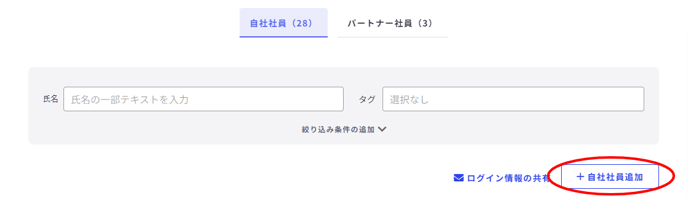
3.各必須項目・任意項目に入力する
項目に従って入力していきます。
👉入力後、保存する前にご注意ください!
従業員情報を入力後、「保存」ボタンをクリックするとユーザーIDのメールアドレスにログイン情報のメールが送信されます。
混乱を防ぐため、事前に周知する等ご対応をお願いいたします。
名前(漢字)(必須入力)
従業員の姓名をそれぞれ入力してください。
名前(漢字)(必須入力)
従業員の姓名をカナカナで入力してください。
性別(必須入力)
プルダウンから選択してください。
国籍(必須入力)
プルダウンから選択してください。
生年月日(必須入力)
生年月日を入力してください。
電話番号(任意入力)
従業員の電話番号を登録することができます。
メールアドレス(任意入力)
個人のメールアドレスがあれば登録することができます。
現住所(任意入力)
プルダウンから選択してください。営業をする時に使用されます。
最寄駅(任意入力)
従業員の最寄駅を登録することができます。営業をする時に使用されます。
ユーザーID(必須入力)
従業員がFairgritにログインする時に使用するメールアドレスを入力してください。
会社用のメールアドレスを付与していない場合は、個人のメールアドレスでも可能です。
会社電話番号(任意入力)
登録しておきたい電話番号を登録することができます。
社員番号(任意入力)
社員番号を付与している場合は入力してください。
入社日(必須入力)
入社予定月もしくは入社日を入力してください。
入社日が確定している、入社済の社員は「入社日が確定した」スイッチをONにしてください。
支社・事務所(必須入力)
プルダウンから選択してください。
アクセス権限(任意入力)
デフォルトは「権限なし」となっています。権限付与する場合は選択してください。
目標粗利率グループ
目標粗利率グループが複数ある場合は選択してください。
デフォルトのみ、粗利率に関する機能を使用しない場合は選択不要です。
📝「公開」マークはなんですか?
公開マークが付いている項目は、エンジニアが自身のFairgritから確認できる情報です。公開したくないメモなどは備考欄にご記入ください。
4.必要な担当者や情報を設定する
ページ中ごろにFairgritの各機能の担当者や情報を設定できるボタンがあります。
貴社の運用・利用する機能に応じてボタンを押して設定してください。
週報担当者編集
週報機能を利用する場合、週報の返信担当者を設定することができます。
「行を追加する」をクリックして設定してください。
給与情報編集
支給予定の給与を設定すると、粗利率の予測値として使用されます。
「行を追加する」をクリックして設定してください。
役職編集
役職を付与する場合、設定することができます。
デフォルト以外の役職を設定する場合は、事前に役職管理機能から作成が必要です。
詳細は「役職を登録する」よりご確認ください。
手当編集
手当を付ける場合、設定することができます。
設定をするためには、事前に手当管理機能から作成が必要です。
5.保存ボタンを押して完了する
入力後、保存ボタンを押せば完了です。
「保存」ボタンをクリックするとユーザーIDのメールアドレスにログイン情報のメールが送信されます。
混乱を防ぐため、事前に社内周知をする等ご対応をお願いいたします。