![横長(ホワイト).png]](https://kb.fairgrit.com/hs-fs/hubfs/%E6%A8%AA%E9%95%B7(%E3%83%9B%E3%83%AF%E3%82%A4%E3%83%88).png?height=40&name=%E6%A8%AA%E9%95%B7(%E3%83%9B%E3%83%AF%E3%82%A4%E3%83%88).png)
本ページでは、Fairgritの「勤務表の提出」機能について下記事項をまとめています。
- 機能概要
- この機能の目的とねらい
- 基本の操作方法
・自社勤務表を提出する
1.機能の概要
本機能は、当該月の勤務情報を月次で報告できる機能です。
勤務時間は給与計算/請求書作成に用いることができます。入力項目は以下の通りです。
・自社/客先の勤務時間
始業、終業、休憩の各時間
※自社/客先で「勤務時間」が異なる場合も対応可
※フレックス勤務対応可
・客先に提出する勤務表のアップロード(任意)
2.この機能の目的とねらい
・自社への勤務時間報告を簡単に
客先勤務時間が入力された状態で表示がされているので、残業が発生した日や
自社勤務時間と客先勤務時間が異なる日だけ変更すれば終了です。
勤務表の提出も「提出」ワンクリックで終了するので、入力の負担もありません。
・俯瞰的視点による確認を容易に
本機能は「週報」や「勤怠・経費の申請」機能と連携されます。
承認された内容が反映されるので、入力や確認の手間を可能な限り減らせる機能です。
スムーズな請求処理のため、可能な限り早めの提出を推奨しています。
👉客先指定の勤務表や作業報告書は別途アップロードが必要です
本機能は、「給与計算」と「請求書作成」に使用する勤務時間を報告する機能です。
現場に提出が必要な勤務表がある場合や、提出が不要の場合でも別途提出作業をおこなう必要があります。
詳細は「勤務表を提出する(客先勤務表)」をご確認ください。
3.基本の操作方法
自社勤務表の入力から提出までの手順と、各機能についてご案内します。
自社勤務表の勤務時間は、主に給与計算時に使用されます。
①勤務表提出の機能を開く
メニューバー「マイメニュー」>「勤務表の提出」をクリックします。
②提出する月を選択する
画面左上のプルダウンから提出する月を選択します。
(今月・先月まで提出することができます)
.png?width=670&height=272&name=%E5%8B%A4%E5%8B%99%E8%A1%A8%E3%81%AE%E6%8F%90%E5%87%BA-Fairgrit%C2%AE%20(16).png)
③勤務時間を入力する
案件参画中の場合は現場の定時時間、待機中の場合や本社のメンバーは自社の定時時間が表示されます。提出時は、実際に勤務した時間に修正/入力してください。
修正後は、必ず「保存」ボタンをクリックしてください。
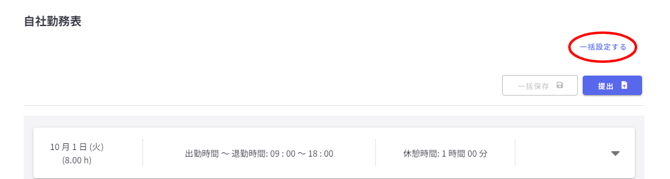
📝表示されている定時時間は編集できますか?
「一括設定する」ボタンから編集することができます。
始業時間/終業時間/休憩時間を入力して「全ての営業費に上の内容を設定する」ボタンをクリックして完了です。
*自社勤務と客先勤務の時間に差異が無い→自社勤務時間のみの入力
自社と客先の勤務時間が差異が無い場合は自社勤務時間のみの入力で構いません。
休憩を複数に分けて取得した場合は、「追加+」ボタンで行追加することができます。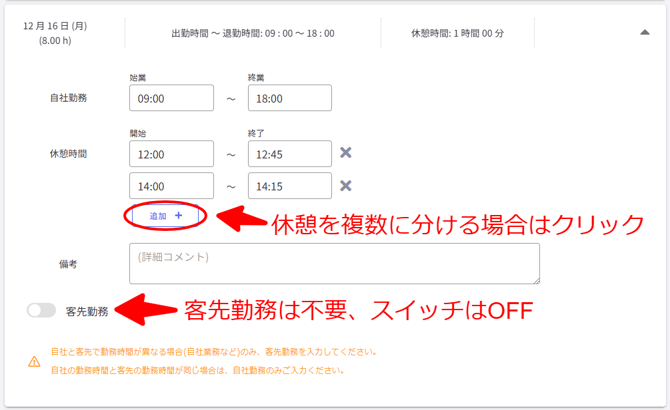
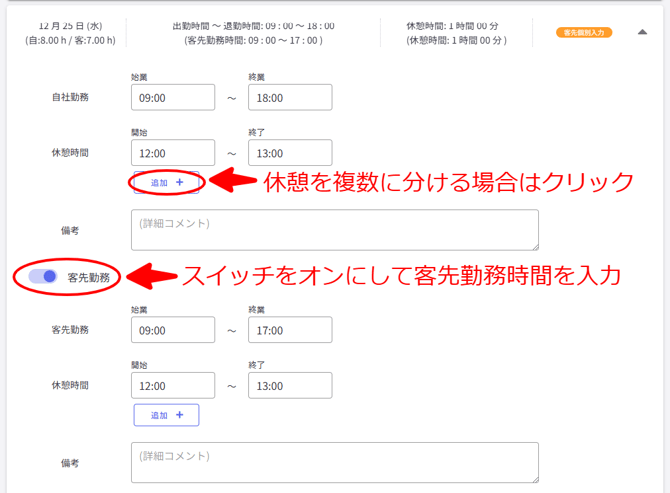
*自社勤務と客先勤務の時間に差異がある→客先勤務スイッチを入れて2行入力
自社と客先に勤務時間に差異がある場合は、「客先勤務」のスイッチをONにしてください。
ONにすると客先用の勤務時間の入力欄が表示されます。
休憩を複数に分けて取得した場合は、「追加+」ボタンで行追加することができます。
📝遅刻や早退はどのように入力すればいいですか?
まずは勤怠申請をおこなっていただく必要があります。
マイメニュー>「勤怠・経費の申請」から申請後、承認された内容は自動で反映されるので、「勤怠・経費の申請(勤怠申請)」をご一読ください。
③提出して完了する
提出ボタンを押せば完了です。
提出せずに保存する場合は、忘れずに「一時保存」ボタンをクリックしてください。
提出すると「提出済み」のメッセージが表示され、提出した内容の勤務表は
「ダウンロード」ボタンからいつでも確認ができます。
.png?width=670&height=180&name=%E5%8B%A4%E5%8B%99%E8%A1%A8%E3%81%AE%E6%8F%90%E5%87%BA-Fairgrit%C2%AE%20(17).png)
📝提出した勤務表に誤りがありました。どうしたらいいですか?
提出後の勤務表は「差し戻しを依頼する」ボタンから、管理側へ差し戻し依頼を出すことができます。管理側で承認後、勤務表が修正できるようになります。