![横長(ホワイト).png]](https://kb.fairgrit.com/hs-fs/hubfs/%E6%A8%AA%E9%95%B7(%E3%83%9B%E3%83%AF%E3%82%A4%E3%83%88).png?height=40&name=%E6%A8%AA%E9%95%B7(%E3%83%9B%E3%83%AF%E3%82%A4%E3%83%88).png)
「勤怠・経費申請の決裁」に関する下記操作を記載しています。
1.決裁処理 基本の操作
2.決裁済み申請を取消する
3.従業員の代理で申請をおこなう
📝交通費や経費を分割して決裁することはできますか?
金額/消費税率/費用科目ごとに分割して決裁することができます。
詳細な手順については下記からご確認ください。
1.決裁処理 基本の操作
①勤怠・経費申請の決裁を開く
メニューバー「人事労務」>「勤怠・経費申請の決裁」をクリックします。
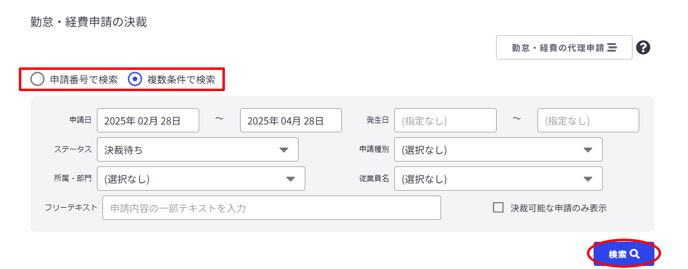
従業員数/申請数が多い場合は、「申請番号で検索」又は「複数条件で検索」いずれかを選択して条件を指定して検索することができます。
フリーテキスト欄では、例えば上位会社名や駅名、備考欄の内容等でも検索可能です。
②申請内容を確認する
各申請のバーをクリックすると、詳細内容が表示されます。
請求先が「自社」か「客先」かによって決裁画面が異なります。
★請求先が自社の場合
自社請求として取り扱う申請は①「請求先:自社」となっていることをご確認ください。
.png?width=688&height=159&name=%E5%8B%A4%E6%80%A0%E3%83%BB%E7%B5%8C%E8%B2%BB%E7%94%B3%E8%AB%8B%E3%81%AE%E6%B1%BA%E8%A3%81-Fairgrit%C2%AE%20(40).png)
各項目を確認/選択してください。
.png?width=688&height=278&name=%E5%8B%A4%E6%80%A0%E3%83%BB%E7%B5%8C%E8%B2%BB%E7%94%B3%E8%AB%8B%E3%81%AE%E6%B1%BA%E8%A3%81-Fairgrit%C2%AE%20(43).png)
①原価への反映
単価評価制度を導入していたり、粗利率(成績)管理機能を活用している場合において
各従業員の原価として含めるかを選択できます。
②精算対象年月
精算対象年月を選択することができます。
特に、申請月と決済月を跨いでいる場合にご注意ください。
③添付ファイル
添付ファイルがある場合は「添付ファイルをダウンロード」ボタンから確認できます。
④インボイス制度登録番号
入力されている場合は「確認」ボタンから事業者を確認することができます。
支払先と相違ないかをご確認ください。
⑤適格請求書発行事業者への支払
「適格請求書発行事業者への支払である」又は「適格請求書発行事業者への支払ではない」
から選択することができます。
★請求先が客先の場合
取引先に請求する申請は①「請求先:客先への請求」となっていることをご確認ください。
.png?width=688&height=154&name=%E5%8B%A4%E6%80%A0%E3%83%BB%E7%B5%8C%E8%B2%BB%E7%94%B3%E8%AB%8B%E3%81%AE%E6%B1%BA%E8%A3%81-Fairgrit%C2%AE%20(42).png)
各項目を確認/選択をしてください。.png?width=688&height=161&name=%E5%8B%A4%E6%80%A0%E3%83%BB%E7%B5%8C%E8%B2%BB%E7%94%B3%E8%AB%8B%E3%81%AE%E6%B1%BA%E8%A3%81-Fairgrit%C2%AE%20(41).png)
①原価への反映
単価評価制度を導入していたり、粗利率(成績)管理機能を活用している場合において
各従業員の原価として含めるかを選択できます。
②精算対象年月
精算対象年月を選択することができます。
特に、申請月と決済月を跨いでいる場合にご注意ください。
③添付ファイル
添付ファイルがある場合は「添付ファイルをダウンロード」ボタンから確認できます。
添付ファイルが無い場合はこのボタンは非表示です。
③承認/却下ボタンをクリックして完了する
内容に問題なければ「承認」ボタン、誤りがある場合は「却下」ボタンをクリックして完了です。却下を行う場合は、決裁コメントに理由を記載いただくと再申請がスムーズです。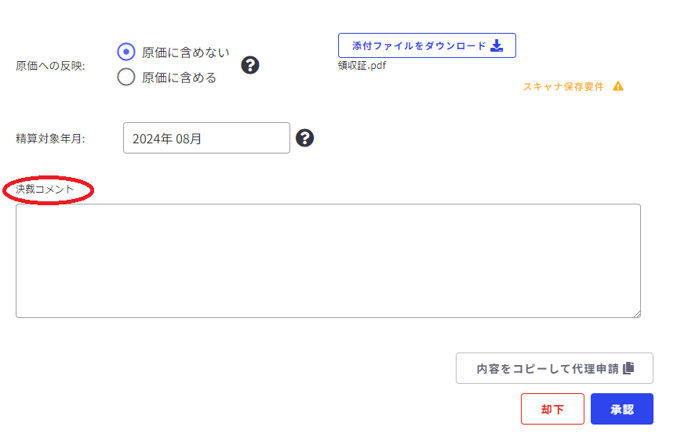
2.決裁済み申請を取消する
①勤怠・経費申請の決裁を開く
メニューバー「人事労務」>「勤怠・経費申請の決裁」をクリックします。
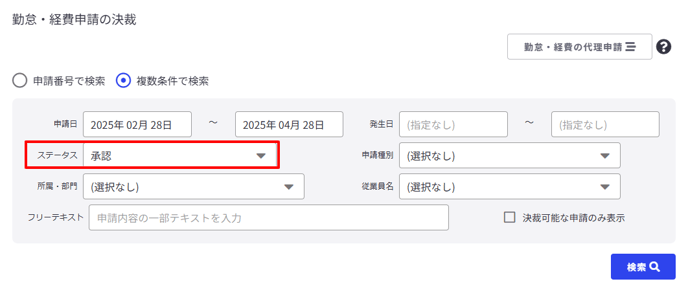
従業員数/申請数が多い場合は、ステータスを「承認」にすると承認済み申請のみを検索できます。
②承認取消ボタンをクリックする
取消する申請をクリックし、枠内の「承認取消」ボタンをクリックします。
.png?width=688&height=261&name=1be21414d28c881d4cddfe17ac13eea2%20(1).png)
③コメントを入力し実行する
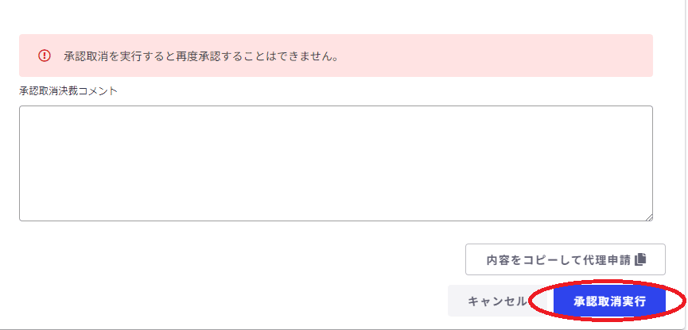
「承認取消決裁コメント」を入力することができます。
承認取消の背景/理由などエンジニアへのコメントを入力し「承認取消実行」ボタンをクリックして完了です。
本操作は実行後、取消することができません。ご注意ください。
3.従業員の代理で申請をおこなう
何か事情があり、従業員の代わりに管理側で申請を行いたい場合は代理で申請処理を行うことができます。
①勤怠・経費申請の決裁を開く
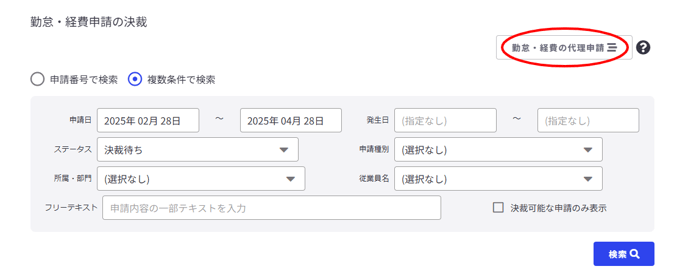
メニューバー「人事労務」>「勤怠・経費申請の決裁」から
画面右上の「勤怠・経費の代理申請」ボタンをクリックします。
②対象の従業員を選択する
ダイアログが表示されるので対象の従業員を選択します。
選択すると申請画面が表示されるので、通常の手順通り入力し「申請する」ボタンをクリックします。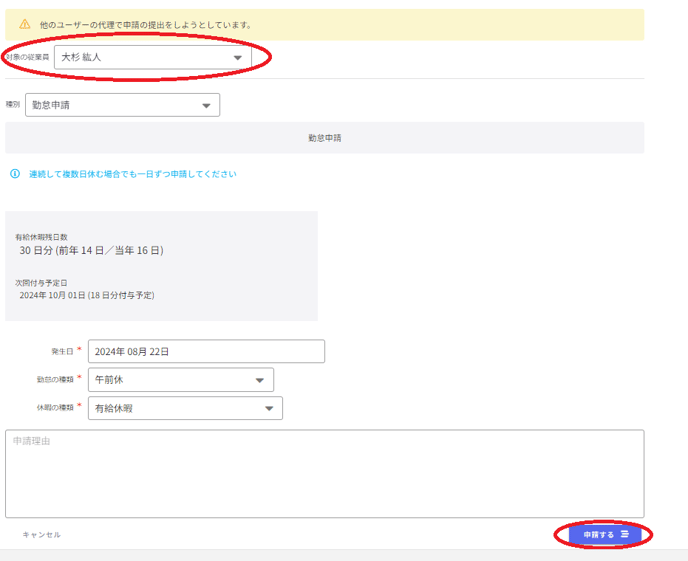
③代理申請した内容を決裁して完了する
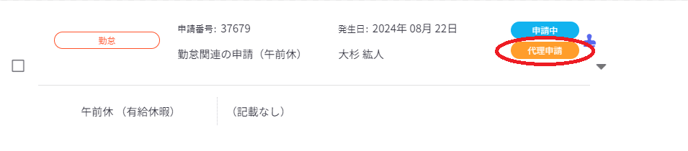
代理申請後は「申請中」「代理申請」ステータスで表示されます。
枠内をクリックし、忘れずに承認処理を行い完了です。