![横長(ホワイト).png]](https://kb.fairgrit.com/hs-fs/hubfs/%E6%A8%AA%E9%95%B7(%E3%83%9B%E3%83%AF%E3%82%A4%E3%83%88).png?height=40&name=%E6%A8%AA%E9%95%B7(%E3%83%9B%E3%83%AF%E3%82%A4%E3%83%88).png)
金額を入力できる申請は、申請金額に応じて承認フローを設定することができます。
📝どうやったら金額を入力できる申請を登録できますか?
メニューバー「設定」>「ワークフロー設定」から「金額あり」項目にチェックを入れた状態の申請を登録する必要があります。
操作の詳細は「会社独自の制度を申請できるようにする」をご確認ください。
例えば、以下のような承認フローを設定することができます。
- 50,000円未満の申請は、申請者の上長承認のみ
- 50,000円~100,000円未満の申請は、申請者の上長承認の後に取締役の承認が必要
- 100,000円以上の申請は、申請者の上長承認の後に社長承認が必要
具体的な手順は以下の通りです。
1.利用したい承認フローを登録する
「複数階層の承認フローを登録する」の手順に沿って承認フローを登録してください。
具体例に挙げた承認フローを登録する場合、以下のような入力内容になります。
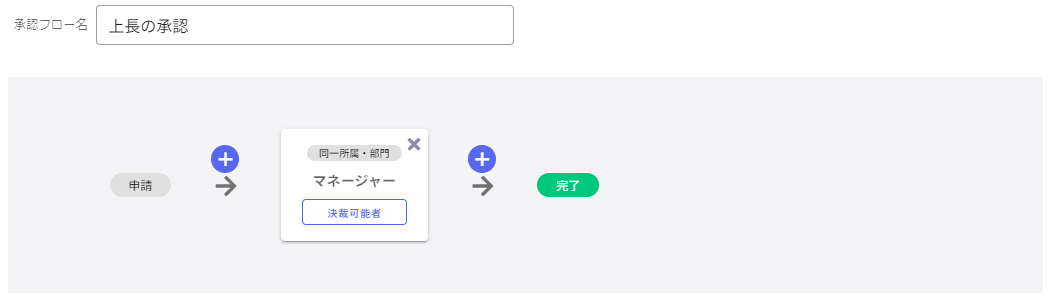
①申請者の上長承認のみ
「申請者と同じ所属・部門のマネージャーだけが決裁する」承認フローを登録する場合、
以下のように設定してください。
②申請者の上長承認の後に取締役の承認が必要
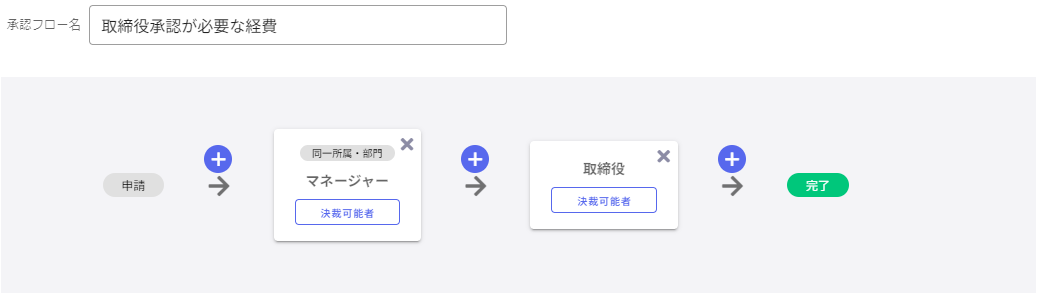
「申請者と同じ所属・部門のマネージャーが承認した後」に「取締役が決裁する」承認フローを登録する場合、以下のように設定してください。
③申請者の上長承認の後に社長承認が必要
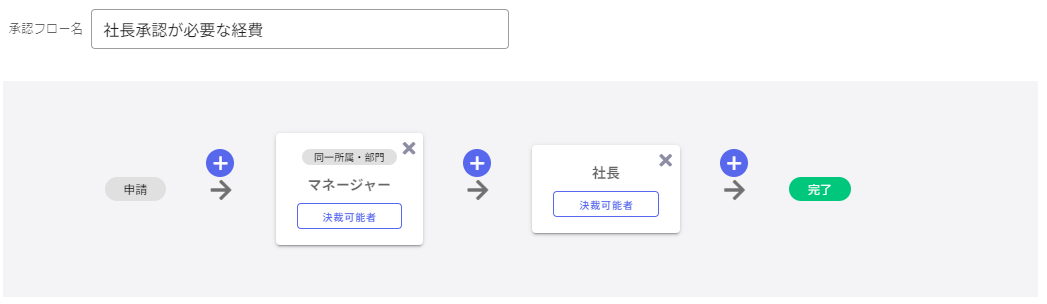
「申請者と同じ所属・部門のマネージャーが承認した後」に「社長が決裁する」承認フローを登録する場合、以下のように設定してください。
3.ワークフロー設定を開く
メニューバー「設定」>「ワークフロー設定」をクリックします。
4.追加ボタンをクリック
画面右上の「追加」ボタンをクリックして、項目に従って入力していきます。
入力項目の詳細は「会社独自の制度を申請できるようにする」をご確認ください。
📝経費申請など、標準の申請でも金額帯ごとに承認フローを設定できますか?
「経費申請」「交通費申請」「定期代申請」については、金額帯ごとの承認フローを設定することができます。
操作方法は本ページの「6.「ルールを追加」をクリック」以降をご確認ください。
5.金額ありを選択する
「金額あり」を選択します。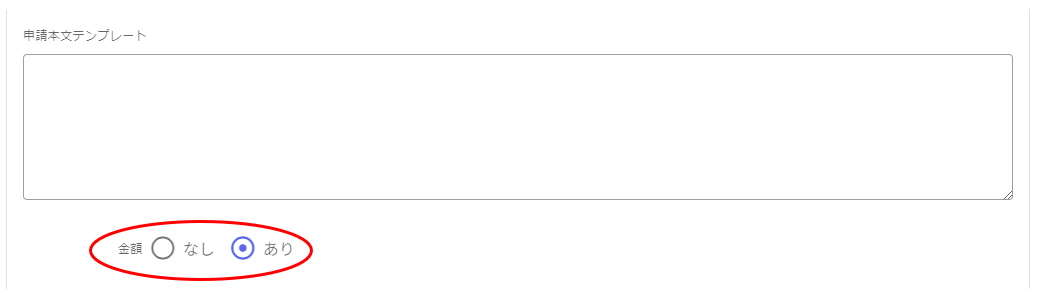
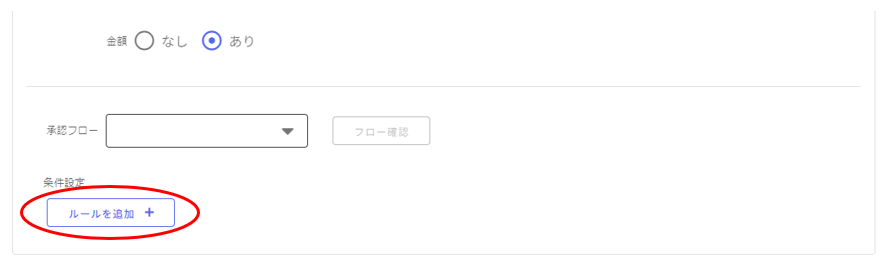
6.「ルールを追加」をクリック
画面下部の「ルールを追加」ボタンをクリックします。
7.各項目に入力する
項目に従って入力していきます。
具体例に挙げたルールで承認フローを登録する場合、以下のように入力してください。
①100,000円以上の申請は、申請者の上長承認の後に社長承認が必要

②50,000円~100,000円未満の申請は、申請者の上長承認の後に取締役の承認が必要

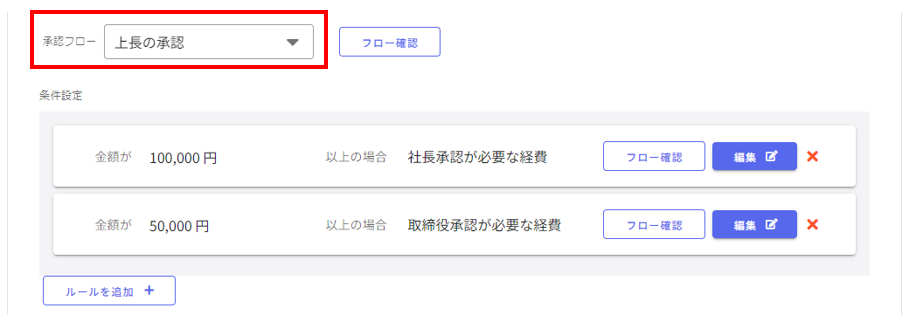
8.承認フローを設定
設定したルールに当てはまらない申請の場合は、「承認フロー」で選択した承認フローが適用されます。
具体例と同じような承認フローを設定する場合、以下のように入力してください。
9.保存する
画面右上にある保存をクリックすれば完了です。
「ワークフロー設定を有効にする日」に設定した日付以降の申請は、設定した承認フローに従って決裁できるようになります。