![横長(ホワイト).png]](https://kb.fairgrit.com/hs-fs/hubfs/%E6%A8%AA%E9%95%B7(%E3%83%9B%E3%83%AF%E3%82%A4%E3%83%88).png?height=40&name=%E6%A8%AA%E9%95%B7(%E3%83%9B%E3%83%AF%E3%82%A4%E3%83%88).png)
本ページでは「ワークフロー設定」について下記事項をまとめています。
- 機能概要
- 基本の操作
- こんな時に使える便利な機能
1.機能の概要
本機能では、標準で用意している「勤怠申請」「経費・交通費・定期代」以外の申請についても
任意の申請内容をFairgrit 上で管理することができます。
「勤怠・経費の申請」の標準以外の申請を、Fairgrit ではワークフローと呼んでいます
📝登録したワークフローはどこから申請できますか?
「勤怠・経費の申請」の「その他申請」から申請できます。
詳細は「勤怠・経費の申請(その他申請)」をご確認ください。
2.基本の操作方法
ワークフローの登録手順と、各機能についてご案内します。
①ワークフロー設定を開く
メニューバー「設定」>「ワークフロー設定」をクリックします。
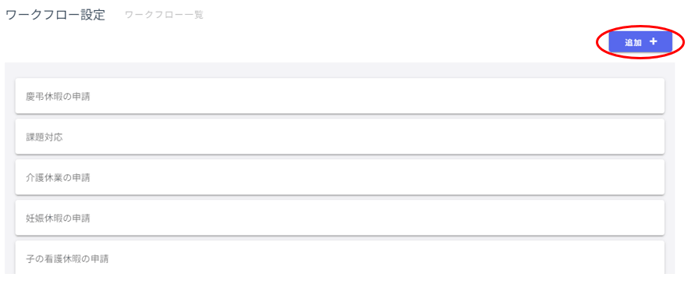
②追加ボタンをクリックする
画面右上の「追加」ボタンをクリックして、項目に入力していきます。
③各必要項目・任意項目に入力する
項目に従って入力していきます。
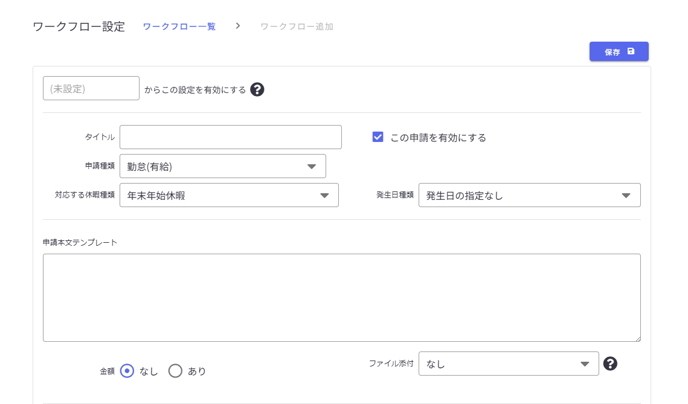
- ワークフロー設定を有効にする日(必須入力)
ワークフローの利用開始日(従業員が申請できるようになる日)を設定してください。
即時利用開始可能な状態にするには、設定当日の日付を入力してください。 - タイトル(必須入力)
登録するワークフローの名前を入力してください。 - 申請種類(必須入力)
ワークフローの申請種類を入力してください。各項目の詳細は以下のようになります。- 勤怠(有給)
有給として取り扱う勤怠の申請です。 - 勤怠(無給)
無給として取り扱う勤怠の申請です。
承認されると勤務表では欠勤日として取り扱います。 - 健康診断
承認されると対象日の日付が、「要フォロー対象者」機能において
健康診断受診状況の直近の受診日(受診予定日)に設定されます。 - その他申請
上記以外のワークフローはこちらを選択してください。
- 勤怠(有給)
- この申請を有効にする(必須入力)
制度が廃止された場合などはこのチェックを外すと「勤怠・経費の申請」に
表示されなくなります。 - 対応する休暇種類
勤務表に反映する休暇種類(有給など)を設定してください。
※「申請種類」が「勤怠(有給)」「勤怠(無休)」の場合のみ設定可能です - 発生日種類
対象の勤怠を取得した日を設定する種類を入力してください。
※「申請種類」が「勤怠(有給)」「勤怠(無休)」の場合のみ設定可能です - 申請本文テンプレート(必須入力)
記載いただいた内容が、申請開始時に本文に反映された状態となります。 - 金額(必須入力)
本機能は、主に物品購入時の稟議申請等で使用する項目です。
申請時に金額を入力できるようにする場合は「あり」を選択してください。
承認フロー管理が有効で「あり」を選択すると、申請金額により承認フローを切り替えることができます。 - ファイル添付
本機能は、申請時に添付ファイルの有無を設定できる項目です。
「なし」「あり」「必須」から選択することができます。 - 承認フロー
※本機能は、承認フロー管理が有効の場合のみ表示されます
申請を決裁する時の承認フローを設定することができます。
承認フローの登録は「複数階層の承認フローを登録する」をご確認ください。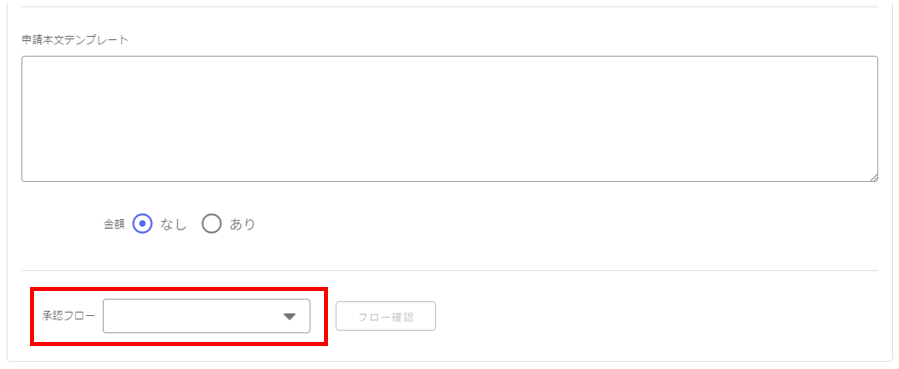
📝申請金額ごとに利用する承認フローを切り替えることはできますか?
「金額」項目を「あり」として設定している申請では、
申請された金額帯ごとに承認フローを切り替えることができます。
設定方法は「申請金額ごとに承認フローを切り替えることはできますか?」をご確認ください。
④保存ボタンを押して完了する
入力後、保存ボタンを押せば完了です。
📝 来期から新しい制度を導入します。どう設定すればいいですか?
「ワークフロー設定を有効にする日」を、来期開始日に設定して登録してください。
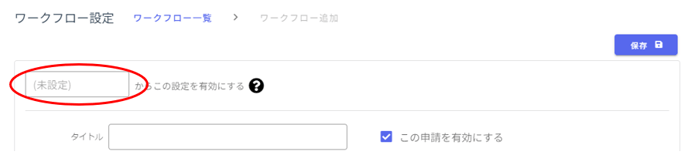
設定した日付以後、「その他申請」に表示され従業員が申請できるようになります。
3.こんな時に使える便利な機能
本機能では、他にも以下のようなことができます。
・ワークフローに複数階層の承認フローを設定する
本機能では、申請に対して1人だけが決裁できるシンプルなワークフローだけではなく、
「申請者の上長が承認後、事務担当が決裁する」というような承認フローも設定できます。
詳しい操作方法は「複数階層の承認フローを登録する」をご確認ください。
📝シンプルなワークフローの決裁者は変更できますか?
「役職管理」から役職ごとに設定することができます。
詳細は「役職を登録する」をご参照ください。