![横長(ホワイト).png]](https://kb.fairgrit.com/hs-fs/hubfs/%E6%A8%AA%E9%95%B7(%E3%83%9B%E3%83%AF%E3%82%A4%E3%83%88).png?height=40&name=%E6%A8%AA%E9%95%B7(%E3%83%9B%E3%83%AF%E3%82%A4%E3%83%88).png)
Fairgritで、見積書/注文書/注文請書の発行や受領をおこなうことができます。
本ページでは、上位会社への見積書の発行についてご案内しています。
👉本操作をおこなう前に「契約情報」をご確認ください
見積書は契約情報に基づき作成することができます。契約情報の登録/インポートが
まだお済みでない場合は、契約情報の登録/インポートを実施してください。
詳細な手順につきましては、「稼働中の従業員の案件情報を登録する」からご確認ください。
具体的な手順は下記の通りです。
1.契約一覧を開く
メニューバー 「案件管理」>「契約一覧」をクリックします。
2.検索ボタンを押す
「検索」ボタンをクリックします。
(従業員数が多い場合は、社員名から検索することができます)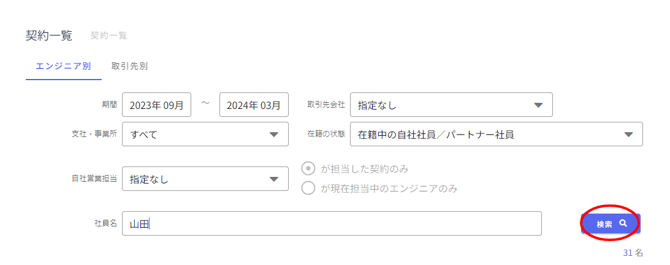
3.発行する月の単価をクリックする
従業員と月毎の単価が一覧で表示されます。
見積書を発行する従業員の、発行する月の単価部分をクリックしてください。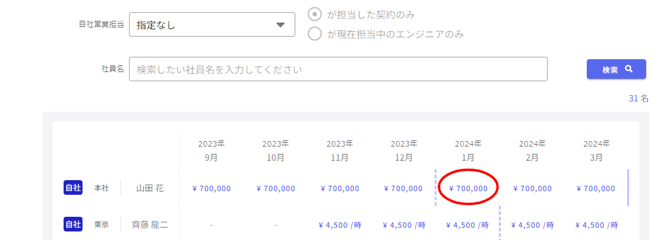
4.契約書類情報をクリックする
表示された画面の「契約書類情報」をクリックします。.png?width=670&height=251&name=%E5%A5%91%E7%B4%84%E7%8A%B6%E6%B3%81-Fairgrit%C2%AE%20(17).png)
5.契約情報を確認する
ダイアログが表示されますので契約期間をクリックしてください。.png?width=670&height=274&name=%E5%A5%91%E7%B4%84%E7%8A%B6%E6%B3%81-Fairgrit%C2%AE%20(60).png)
6.契約詳細を確定する
契約期間/作業場所/見積金額を確認してください。
備考欄は任意で入力することができます。
入力できたら最後に「確定する」ボタンをクリックします。
.png?width=670&height=651&name=%E5%A5%91%E7%B4%84%E7%8A%B6%E6%B3%81-Fairgrit%C2%AE%20(61).png)
7.見積書の発行/処理をする
見積書の作成/処理のパターンをいくつかご用意しています。
該当する内容に応じて、下記手順に沿って作業をおこなってください。.png?width=670&height=189&name=%E5%A5%91%E7%B4%84%E7%8A%B6%E6%B3%81-Fairgrit%C2%AE%20(62).png)
①Fairgritで見積書を作成する
Fairgritが提供しているフォーマットで見積書を作成することができます。
「見積書を作成する」ボタンをクリックしてください。
「見積書発行日」に日付を入力して「見積書を作成する」をクリックします。
作成後、「ダウンロード」ボタンから確認することができます。
内容に間違いなければ、「この見積書を上位会社に公開する」をクリックします。
(クリックした時点では自動でメール送信等はされませんのでご安心ください)
.png?width=670&height=344&name=%E5%A5%91%E7%B4%84%E7%8A%B6%E6%B3%81-Fairgrit%C2%AE%20(63).png)
②Excel形式でダウンロード
Fairgritが提供している見積書フォーマットに追加する事項等がある場合は、
Excel形式でダウンロードして編集することができます。
「Excel形式でダウンロード」をクリックして編集し、PDFファイルに変換後
見積書をアップロードください。
③見積書をアップロードする
上位会社指定のフォーマット等、別途見積書を作成する場合はFairgritにアップロードしてお客様にダウンロードURLを送信することができます。
「見積書をアップロードする」をクリックしてください。
見積書発行日をご確認の上、「ファイル選択」から見積書を選択して
「見積書をアップロードする」ボタンをクリックします。
.png?width=670&height=508&name=%E5%A5%91%E7%B4%84%E7%8A%B6%E6%B3%81-Fairgrit%C2%AE%20(65).png)
「この見積書を上位会社へ公開する」をクリックして
上位会社に提供するURLから見積書がダウンロードできる状態にしてください。
(※クリックした時点ではURLは連携されませんのでご安心ください)
④ファイルなしで発行済みにする
見積書が不要の場合や、他サービスで見積書の管理をしている場合など、
Fairgritで見積書を管理しない場合は「ファイルなしで発行済みにする」をクリックしてください。
確認ダイアログが表示されます。「ファイルなしで発行済みにする」をクリックしてください。
.png?width=670&height=195&name=%E5%A5%91%E7%B4%84%E7%8A%B6%E6%B3%81-Fairgrit%C2%AE%20(66).png)
8.上位会社にURLを連携する
作成/アップロードした見積書について、ダウンロードできるURLを上位会社に連携することができます。
「注文書の提供を依頼する」ボタンをクリックします。
.png?width=670&height=290&name=%E5%A5%91%E7%B4%84%E7%8A%B6%E6%B3%81-Fairgrit%C2%AE%20(67).png)
メール送信画面が表示されますので、宛先/cc/件名/本文を編集/ご確認ください。
「送信する」ボタンをクリックでメールが送信されます。
-1.png?width=670&height=504&name=%E5%A5%91%E7%B4%84%E7%8A%B6%E6%B3%81-Fairgrit%C2%AE%20(64)-1.png)
これで見積書の発行/URLの連携は完了です。
👉見積書の処理が完了したら注文書の受領/処理をおこなうことができます
見積書の発行操作が完了すると、Fairgritから注文書を受領/処理をおこなうことができます。詳細は、「注文書を発行する」からご確認ください。
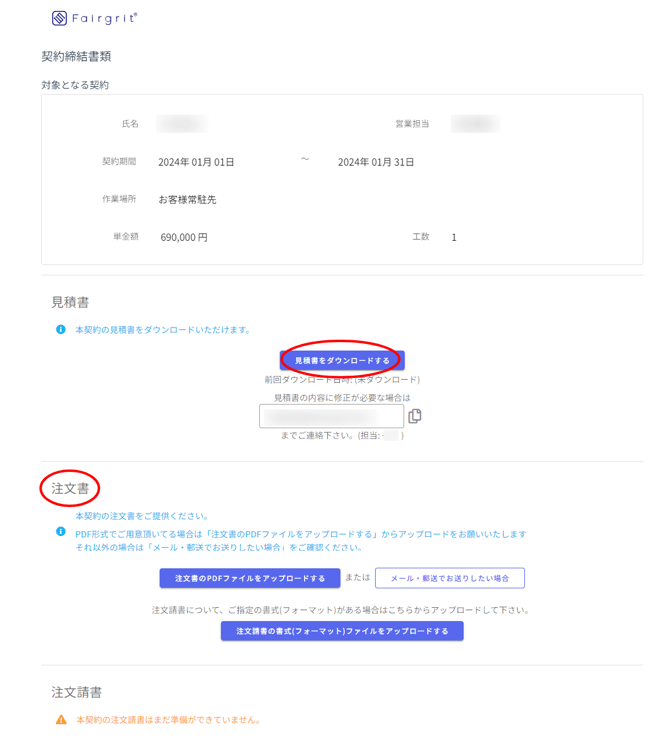
(補足)上位会社の画面
上位会社担当者がURLをクリックすると、作成した見積書/アップロードした見積書をダウンロードすることができます。(「ファイルなしで発行済みにする」を選択した場合は、
ダウンロードはできず案内文が表示されます)
同画面で上位会社担当者が作成した注文書を回収することができます。
必要に応じてアップロードいただくようご案内ください。